



Wiederherstellung der verschlüsselten Verbindung nach einem Fehler bei der automatischen Erneuerung.
Für alle von 3CX bereitgestellten FQDNs sind SSL-Zertifikate so konfiguriert, dass sie automatisch aktualisiert werden. Dadurch wird sichergestellt, dass Ihr 3CX-Konto sicher bleibt und die Zertifikate rechtzeitig vor Ablauf automatisch erneuert werden.
Sollte Ihr 3CX-System aus irgendeinem Grund die automatische Verlängerung nicht auslösen und abschließen können, müssen Sie diese manuell erzwingen. In diesem Beitrag, der an unseren vorherigen Blog zu SSL-Zertifikaten und Zertifikatsketten anknüpft, erfahren Sie, was zu tun ist, wenn eine automatische Verlängerung fehlschlägt.
Warum schlägt die automatische Verlängerung manchmal fehl?
Die typischen Hauptursachen hierfür sind eine der folgenden:
- Firewall-Beschränkungen, die den 3CX-Server daran hindern, die automatische Verlängerung durchzuführen.
- Probleme mit der Internetverbindung während des Versuchs der automatischen Verlängerung.
Bestätigen, dass Ihr Zertifikat abgelaufen ist.
Führen Sie folgenden Befehl in Windows PowerShell aus:
PS C:\Users\user> $uri = "https://examplepbx.3cx.com.cy"
PS C:\Users\user> $req = [Net.HttpWebRequest]::Create($uri)
PS C:\Users\user> try { $req.GetResponse() | Out-Null } catch {}
PS C:\Users\user> $req.ServicePoint.Certificate.GetExpirationDateString()
2/10/2026 1:30:00 PM
PS C:\Users\user>
…oder über die Linux-Befehlszeile:
[email protected] ~ % URI="https://examplepbx.3cx.com.cy"
[email protected] ~ % curl -Ikv $URI 2>&1 | grep "expire"
*  expire date: Feb 10 13:30:00 2026 GMT
[email protected] ~ %
…wodurch bestätigt wird, dass das Zertifikat tatsächlich abgelaufen ist.
Wie lässt sich das lösen?
Sie können den Zertifikatserneuerungsprozess manuell auslösen, indem Sie folgende Schritte ausführen:
- Navigieren Sie in der 3CX-Administrationskonsole zu „Admin → Erweitert → Parameter“.
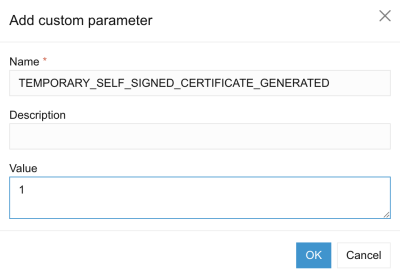
- Suchen Sie nach dem benutzerdefinierten Parameter „TEMPORARY_SELF_SIGNED_CERTIFICATE_GENERATED“ und setzen Sie den Wert auf 1.
-
- Falls der Parameter nicht gefunden wird, klicken Sie auf die Schaltfläche „Hinzufügen“, um ihn zu erstellen.
- Manuelle Erneuerung auslösen:
- Unter Windows führen Sie folgenden Befehl in der Eingabeaufforderung (als Administrator) aus:
"C:\Program Files\3CX Phone System\Bin\PbxConfigTool.exe" -renew-certificates
-
- Für Linux führen Sie folgenden Befehl in der Kommandozeile aus.
sudo -u phonesystem /usr/lib/3cxpbx/PbxConfigTool -renew-certificates
- Warten Sie, bis der Vorgang abgeschlossen ist; 5 Minuten sollten ausreichend sein.
- Starten Sie den nginx-Dienst neu:
- Unter Windows (über die Eingabeaufforderung als Administrator):
sc stop "3CX PhoneSystem Nginx Server" && timeout /nobreak /t 5
sc start "3CX PhoneSystem Nginx Server"
-
- Unter Linux:
sudo service nginx restart
…und Ihr SSL-Zertifikat sollte nun erneuert sein. Sie können die Aktualisierung des Zertifikats überprüfen, indem Sie die oben beschriebenen Bestätigungsbefehle erneut ausführen.
Beteiligen Sie sich an der Diskussion
Beteiligen Sie sich an der V20-Diskussion in unseren entsprechenden Partner– oder Kundenforen. Folgen Sie uns auf X und LinkedIn, um über Neuigkeiten und neue Funktionen auf dem Laufenden zu bleiben.






 Copyright © 2025