



Automatische VM-Bereitstellung ohne manuelle Eingriffe für Proxmox VE.
Wir freuen uns, Ihnen eine schnellere, vollautomatische Methode zur Bereitstellung einer 3CX PBX Virtual Machine auf Proxmox VE vorstellen zu können. Unsere neu veröffentlichte Dokumentation führt Sie durch ein vollständig automatisiertes Bereitstellungsskript, das Ihnen Zeit spart und Konfigurationsfehler reduziert.
Von manuellen Klicks zur automatisierten Bereitstellung
Die manuelle Bereitstellung virtueller Maschinen kann mühsam sein. Unser neues Bereitstellungsskript nutzt generische Debian-Cloud-Images und Cloud-Init, um Ihnen diese Arbeit abzunehmen. Es provisioniert automatisch Ihre Rechenressourcen, konfiguriert das Netzwerk per DHCP und fügt die benötigten 3CX-Installationsskripte ein.
Zu den wichtigsten Vorteilen für Ihr IT-Team gehören:
- Schnelle Bereitstellung: Überspringen Sie die manuelle Einrichtung der Proxmox-Benutzeroberfläche und lassen Sie das Skript Ihre virtuelle Maschine mithilfe einer einzigen, einfach anpassbaren Konfigurationsdatei bereitstellen.
- Leise Wiederherstellung: Durch die Bereitstellung einer setupconfig.xml-Datei zusammen mit einem 3CX-Backup-Archiv kann das Skript eine automatische Installation und Wiederherstellung durchführen, sodass die Interaktion mit dem Webassistenten vollständig entfällt.
- Anpassbare Ressourcenzuweisung: Sie behalten die volle Kontrolle über die Rechenleistung, indem Sie Ihre bevorzugte Festplattengröße, CPU-Kerne, Sockel und den Arbeitsspeicher direkt in Ihrer Umgebungsdatei definieren.
So funktioniert die Bereitstellung
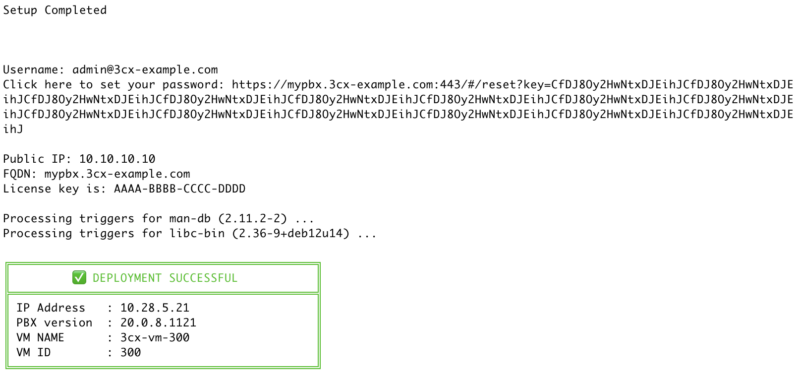
Wir haben den gesamten Ablauf in unserem Leitfaden detailliert beschrieben und dabei alles von den erforderlichen Proxmox-Speichereinstellungen bis zur abschließenden automatisierten Übergabe abgedeckt. Der Workflow lässt sich auf einige wenige Kernschritte reduzieren:
- Laden Sie die 3CX Proxmox-Bereitstellungstools direkt in das Stammverzeichnis Ihres Hosts herunter.
- Richten Sie Ihren Bereitstellungsordner ein und konfigurieren Sie Ihre .ENV-Datei mit Parametern wie Ihrer eindeutigen Proxmox-VM-ID und Ihrer reservierten MAC-Adresse.
- Führen Sie das Skript create-3cx-vm.sh aus.
- Verfolgen Sie die Live-Ausgabe im Terminal, während das Skript das Image herunterlädt, die VM erstellt und auf die Meldung der neuen IP-Adresse durch den QEMU-Gastagenten wartet.
Nach Abschluss des Vorgangs bereinigt das Skript automatisch Ihre Umgebung und führt das 3CX-Setup-Skript remote aus. Anschließend wird ein Erfolgsbanner mit den Details Ihrer neuen VM angezeigt.
Die vollständige Schritt-für-Schritt-Anleitung finden Sie hier: 3CX Automated Proxmox Deployment Guide.
Folgen Sie uns für Neuigkeiten
Beteiligen Sie sich an der V20-Diskussion in unseren entsprechenden Partner– oder Kundenforen. Folgen Sie uns auf X und LinkedIn, um über Neuigkeiten und neue Funktionen auf dem Laufenden zu bleiben.






 Copyright © 2025