



Vielleicht fragen Sie sich jetzt, was genau die Folgen einer fehlerhaften Zeiteinstellung Ihres Windows Servers seien und die Meisten werden „Wahrscheinlich nichts Dramatisches“ denken. Wie sich herausstellt, können jedoch ein paar ernsthafte Probleme auftreten:
- Innerhalb und außerhalb der Bürozeiten – Da das 3CX Phone System Funktionen bereitstellt, mit denen der Benutzer das zeitlich gesteuerte Schalten der Bürostatus Anwesenheit / Abwesenheit einstellen kann, wirkt sich eine fehlerhafte Zeitsynchronisation unvorteilhaft auf diese Funktion aus. Das 3CX Phone System führt die Funktionen anhand der von Windows erhaltenen Zeiteinstellung aus. Wenn die Zeiteinstellung von Windows nicht korrekt eingerichtet ist, werden Sie sich vielleicht wundern, warum Ihr Anschluss zwei Stunden früher auf den Status Anwesend / Abwesend schaltet, als eigentlich vorgesehen.
- Warteschlangen Agent An- und Abmeldung – Das 3CX Phone System erlaubt das automatische An- und Abmelden der Benutzer in Abhängigkeit ihrer Einstellungen hinsichtlich der Bürozeiten. Es ist zwingen erforderlich, dass die Zeitsynchronisation korrekt funktioniert, da diese Option die Funktion „Abmeldung von der Anrufwarteschlangen wenn nicht verfügbar/nicht im Büro“ benutzte, welche wiederum auf der vom Administrator für die einzelnen Anschlüsse vorgegebene Zeiten basiert.
- Installation von Zertifikaten – Bei inkorrekten Zeiteinstellungen kann es bei der Installation von Zertifikaten und/oder SSL-Zertifikaten passieren, dass diese nicht richtig identifiziert werden können. Das wiederum wirkt sich negativ auf die Stabilität des 3CX Phone System Ihres Windows Rechners aus.
- HTTP Client – Fehlerhafte Zeitsynchronisation kann bei HTTP Clients zu Verbindungsfehlern führen.
- Probleme bei der Anrufhistorie – Dieses Problem ist zu erwarten, da die Anrufhistorie auf korrekter Zeiteinstellung basiert. Bei inkorrekter Zeiteinstellung kann die Anrufhistorie nicht ordnungsgemäß funktionieren.
So stellen Sie die Windows Server Zeit richtig ein
Um die Zeiteinstellungen unter Windows ordnungsgemäß einzustellen, folgen Sie dieser Anleitung:

- Um zu den Zeiteinstellungen zu gelangen, wählen Sie Datum und Uhrzeit im Infobereich der Taskbar aus (siehe Abbildung oben).

- Im nächsten Fenster aktivieren Sie dann die Schaltfläche Datum und Uhrzeit ändern (Abbildung oben).

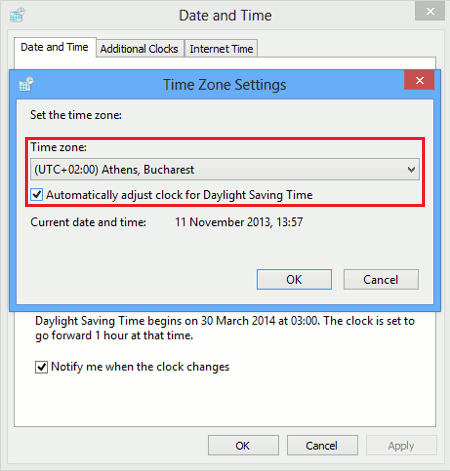
- Wählen Sie die richtige Zeitzone für Ihren Standort aus der Liste unter Zeitzone aus. Stellen Sie sicher, dass die Option Uhr automatisch auf Sommer-/Winterzeit umstellen aktiviert ist. Diese wird die Systemzeit automatisch an Sommer- und Winterzeit anpassen. Betätigen Sie OK um die Einstellungen zu übernehmen.
- Kehren Sie zum „Datum und Uhrzeit“ Reiter zurück. Betätigen Sie die Datum und Uhrzeit ändern Schaltfläche.

- Stellen Sie die richtige Uhrzeit im Zeitfeld unterhalb der analogen Uhr ein und passen Sie das Datum im angezeigten Kalenderfeld an. Sichern Sie anschließend Ihre Einstellung mit OK.
- Wählen Sie anschließend den Reiter Internetzeit und wählen Sie Einstellungen ändern.
- Stellen Sie sicher, dass die Option Automatisch mit einem Internetzeitserver synchronisieren aktiviert ist und wählen Sie einen Server aus, mit dem Windows die Systemzeit synchronisieren soll. Betätigen Sie den Knopf Jetzt aktualisieren und Sie sollten die Meldung angezeigt bekommen, dass die Systemzeit erfolgreich synchronisiert wurde. Betätigen Sie OK um zu den Einstellungen für Datum und Uhrzeit zurückzukehren.
- Sie haben nun die richtige Zeit und das korrekte Datum für Ihren Windows Rechner eingestellt. Dieser Vorgang stellt sicher, dass Windows über korrekte Zeiteinstellungen verfügt und automatisch auf Sommer- und Winterzeit umgestellt wird, was Ihnen viele Probleme erspart und wie wir abschließend sehen werden.



Zusätzliche Fehlerbehebung
Wenn Sie bereits die Anleitung „So stellen Sie die Windows Server Zeit richtig ein“ befolgt haben und die Systemzeit immer noch nicht korrekt eingestellt ist, kann dies folgende Ursachen haben.
- Die Echtzeituhr des Mainboards ist fehlerhaft.
- Die Batterie des Mainboards muss erneuert werden, da diese die Echtzeituhr mit Strom versorgt.
- Defektes Netzteil (äußerst selten).
- Wenn das Image des Systems zuvor von einem anderen Rechner wiederhergestellt wurde, kann unter Umständen eine inkompatible „Hal.dll“ Datei vorhanden sein. Dies kommt vor, wenn das System auf einem Computer mit einem anderen Prozessor erstellt wurde. In diesem Fall ist eine Neuinstallation des Systems erforderlich.






 Copyright © 2025