

So installieren Sie 3CX auf einem Askozia Telephony Server
Dieses Kapitel zeigt wie 3CX für Debian 9 sowohl auf Askozia Desktop als auch 19″ Telephony Servern unter Verwendung von Mac OS X oder Microsoft Windows installiert werden kann.
Hinweis: Die Anleitungen in diesem Kapitel sollten nur von erfahrenen Administratoren und Integratoren umgesetzt werden, und nicht von Laien.
19″ Telephony Servers
Wichtiger Hinweis:
- Falls Ihr 19″ Telephony Server eine beroNet Interface-Karte beinhaltet, wird ein Windows- oder Linux-Computer benötigt um das beroNet bfdetect Tool zu benutzen.
- Für 19″ Telephony Server ist es dringend erforderlich, zunächst die Speichergröße durch folgenden Befehl zu ermitteln.
Drücken Sie in der Askozia-Weboberfläche die Escape-Taste und geben Sie unter Console folgenden Befehl ein.
fdisk -l | grep Disk
Falls /dev/sda eine Speichergröße von weniger als 16 GB hat, muss die Anlage geöffnet werden und das SATA Kabel des CF Readers entfernt werden.
19″ Telephony Server mit Mac OS X
AskoziaPBX-Lizenzen können gegen 3CX-Lizenzen eingetauscht, und 3CX für Debian 9 kann auf Askozia Telephony Servern installiert werden. Administratoren können unter Verwendung von Mac OS X die 3CX Software-Telefonanlage für Debian 9 auf Ihrem 19″ Telephony Server anhand der Anleitung im folgenden englischen Video und in den folgenden Abschnitten installieren.
Technische Anforderungen:
- Askozia 19″ Telephony Server DualCore (gelbe USB-Anschlüsse) oder QuadCore (blaue USB-Anschlüsse)
- USB-Laufwerk
- Tastatur
- Monitor
Boot-fähiges USB-Laufwerk erstellen
-
- Laden Sie das 3CX Debian 9 image für 19″ Telephony Server von der 3CX-Webseite herunter: downloads.3cx.com/downloads/debian9iso/debian-9.2.1-amd64-netinst-3cx.iso
- Öffnen sie ein Terminal-Fenster und geben Sie ls /dev/disk* ein. Ihre Ausgabe sollte in etwa folgendermaßen aussehen: /dev/disk0 /dev/disk0s1 /dev/disk0s2 /dev/disk0s3 /dev/disk1
- Schließen Sie nun das USB-Laufwerk an Ihren Mac an und geben Sie wieder ls /dev/disk* ein. Ihre Ausgabe sollte nun in etwa folgendermaßen aussehen: /dev/disk0 /dev/disk0s1 /dev/disk0s2 /dev/disk0s3 /dev/disk1 /dev/disk3.
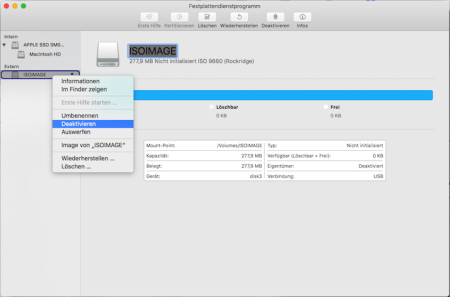
Das neu angebundene USB-Laufwerk ist demzufolge disk3. - Öffnen Sie nun das Festplatten-Dienstprogramm. Klicken Sie mit der rechten Maustaste auf das USB-Laufwerk und wählen Sie deaktivieren wie in der folgenden Abbildung zu sehen.
-
- Gehen Sie zurück zum Terminal. Geben Sie sudo bash ein sowie Ihr root-Passwort falls erforderlich.
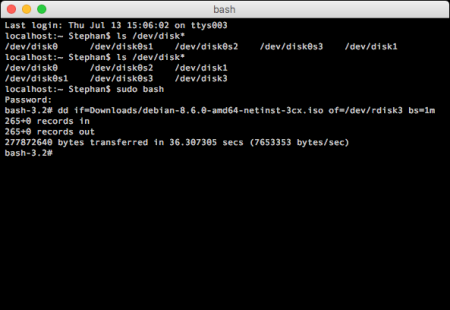
- Geben Sie in Ihrem Terminal nun die folgende Zeile ein: dd if=$PATHTOYOURIMAGE of=/dev/r$USBDEVICE bs=1m $PATHTOYOURIMAGE ist der Pfad zu der Image-Datei die Sie im ersten Schritt heruntergeladen haben. $USBDEVICE ist das USB-Laufwerk das Sie im 3. Schritt identifiziert haben. Wenn alles korrekt durchgeführt wurde, sollte Ihre Ausgabe nun folgendermaßen aussehen:
- Nun können Sie das USB-Laufwerk wieder entfernen und fortfahren wie in den nächsten Abschnitten erläutert.
3CX Debian 9 Image auf 19″ Telephony Server installieren
-
- Verbinden Sie nun Tastatur und Monitor mit dem 19″ Telephony Server. Der 19″ Telephony Server benötigt außerdem eine funktionierende Internetanbindung.
- Starten Sie den Telephony Server und drücken Sie die Delete- oder Entfernen-Taste um das BIOS zu betreten. Falls eine Passwort-Eingabe erforderlich ist, geben Sie bitte “ozia” bei einer QWERTZ-Tastatur, oder “oyia” bei einer QWERTY-Tastatur ein.
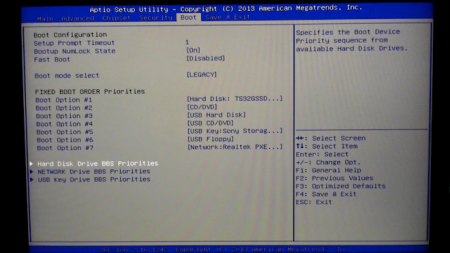
- Gehen Sie in das Boot menu und wählen Sie Hard Disk Drive BBS Priorities.
-
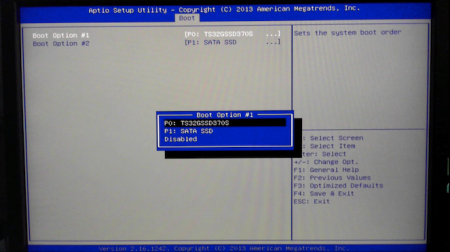
- Setzen Sie die Boot-Option #1 auf P0.
-
- Speichern Sie Ihre Einstellungen. Der Server startet dann automatisch neu.
- Drücken Sie nun die F7-Taste auf Ihrer Tastatur um das Boot-Menü zu öffnen und wählen Sie Ihr USB-Laufwerk als Boot-Laufwerk.
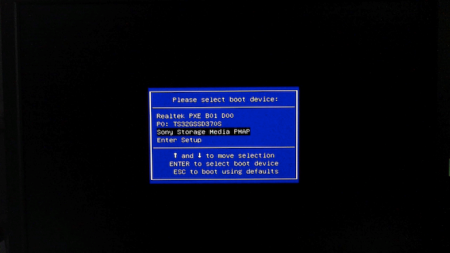
- Sie können nun anhand der Anleitung fortfahren die Sie unter diesem Link auf der 3CX-Webseite finden.
19″ Telephony Server mit Microsoft Windows
AskoziaPBX-Lizenzen können gegen 3CX-Lizenzen eingetauscht, und 3CX für Debian 9 kann auf Askozia Telephony Servern installiert werden. Administratoren können unter Verwendung von Microsoft Windows die 3CX Software-Telefonanlage für Debian 9 auf Ihrem 19″ Telephony Server anhand der Anleitung im folgenden englischen Video installieren.
- Askozia 19″ Telephony Server DualCore (gelbe USB-Anschlüsse) oder QuadCore (blaue USB-Anschlüsse)
- USB-Laufwerk
- Tastatur
- Monitor
Die 3CX Debian 9 Image-Datei für 19″ Telephony Server kann über folgenden Link von der 3CX-Webseite heruntergeladen werden:
downloads.3cx.com/downloads/debian9iso/debian-9.2.1-amd64-netinst-3cx.iso
3CX Debian 9 Image auf 19″ Telephony Server installieren
-
- Verbinden Sie nun Tastatur und Monitor mit dem 19″ Telephony Server. Der 19″ Telephony Server benötigt außerdem eine funktionierende Internetanbindung.
- Starten Sie den Telephony Server und drücken Sie die Delete- oder Entfernen-Taste um das BIOS zu betreten. Falls eine Passwort-Eingabe erforderlich ist, geben Sie bitte “ozia” bei einer QWERTZ-Tastatur, oder “oyia” bei einer QWERTY-Tastatur ein.
- Gehen Sie in das Boot menu und wählen Sie Hard Disk Drive BBS Priorities.
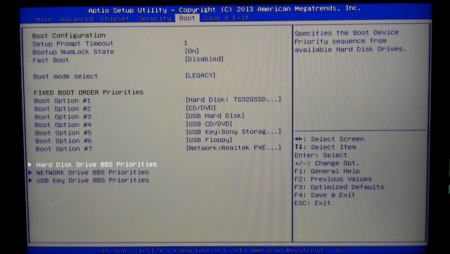
-
- Setzen Sie die Boot-Option #1 auf P0.
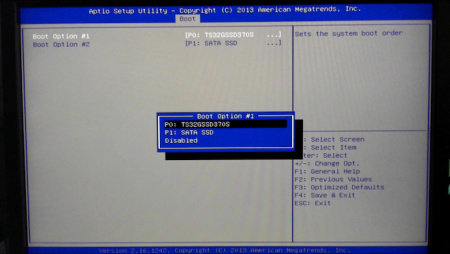
-
- Speichern Sie Ihre Einstellungen. Der Server startet dann automatisch neu.
- Drücken Sie nun die F7-Taste auf Ihrer Tastatur um das Boot-Menü zu öffnen und wählen Sie Ihr USB-Laufwerk als Boot-Laufwerk.
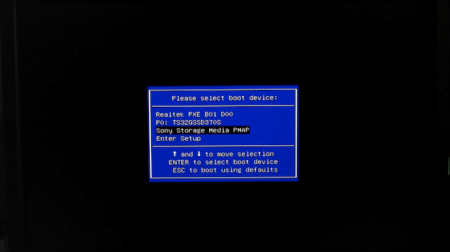
- Sie können nun anhand der Anleitung fortfahren die Sie unter diesem Link auf der 3CX-Webseite finden.
beroNet Interface-Karte in 19″ Telephony Server mit 3CX erkennen
Nach der Installation von 3CX schalten Sie den Server bitte aus und schließen einen Bildschirm, eine Tastatur und ein Ethernetkabel mit Internetverbindung an die Anlage an sofern dies noch nicht geschehen ist.
Nach dem Einschalten und Hochfahren müssen Sie sich mittels der Tastatur als root-Nutzer mit Ihrem bei der Installation erstellten root-Passwort an der Anlage anmelden.
Wenn Sie sich angemeldet haben, geben Sie bitte folgende Befehle auf der Kommandozeile ein:
wget https://storage.googleapis.com/pbx_updates/hotfix/beronet_bridge_install_deb9.sh.gz
gzip -d beronet_bridge_install_deb9.sh.gz
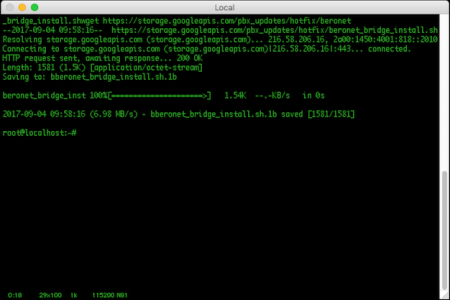
chmod 755 beronet_bridge_install_deb9.sh
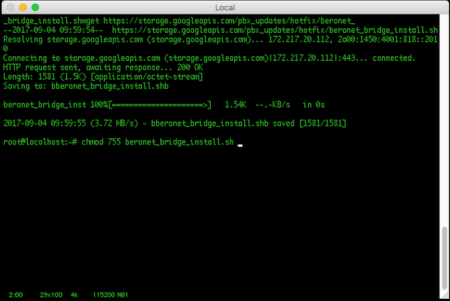
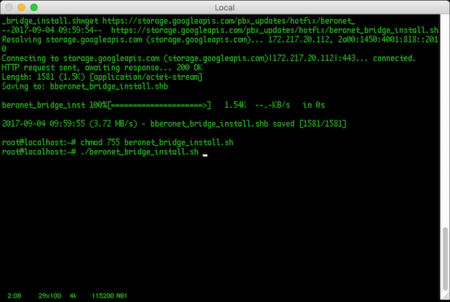
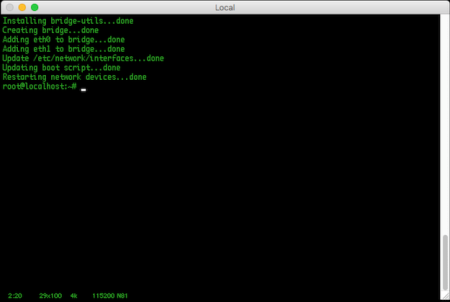
./beronet_bridge_install_deb9.sh
beroNet bfdetect und Netzwerkeinstellungen
Wichtiger Hinweis: Falls Ihr 19″ Telephony Server eine beroNet Interface-Karte beinhaltet, wird ein Windows- oder Linux-Computer benötigt um das beroNet bfdetect Tool zu benutzen.
Nun müssen Sie auf ihrem lokalen Rechner das Tool bfdetect von beroNet herunterladen und installieren:
beronet.atlassian.net/wiki/spaces/PUB/pages/61210659/Tools+and+Downloads#ToolsandDownloads-Tools
Nach erfolgreicher Installation von bfdetect führen Sie es bitte aus. bfdetect sollte nun die im 19″ Telephony Server verbaute beroNet-Karte finden. Vergeben Sie an die beroNet-Karte eine freie IP aus dem Netzwerk, in welchem sich auch der Telephony Server befindet. Ebenso müssen Sie den Gateway und das Subnet korrekt einstellen.
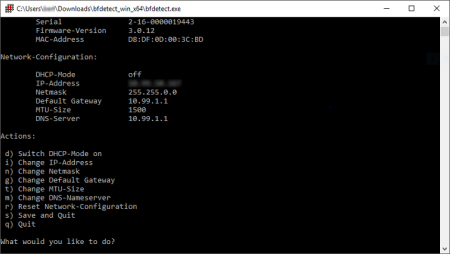
Nun können Sie die Einrichtung der beroNet-Karte im Webinterface von 3CX fortsetzen. Hierfür folgen Sie bitte folgender Anleitung. Ignorieren Sie dabei bitte den ersten Schritt zur Vorbereitung des beroNet-Gateways, da dieser an dieser Stelle bereits umgesetzt wurde:
https://www.3cx.de/voip-gateways/beronet-berofix-voip-isdn-gateway/
Desktop Telephony Servers
Desktop Telephony Server mit Microsoft Mac OS X
Wichtiger Hinweis: Für Desktop Telephony Server ist es dringend erforderlich, die hierunter verlinkte Image-Datei zu verwenden!
AskoziaPBX-Lizenzen können gegen 3CX-Lizenzen eingetauscht. Administratoren können unter Verwendung von Mac OS X die 3CX Software-Telefonanlage auf Ihrem Desktop Telephony Server anhand der Anleitung im folgenden englischen Video installieren.
storage.googleapis.com/pbx_updates/18092_debian-3cx-serial-install.iso
Desktop Telephony Server mit Microsoft Windows
Wichtiger Hinweis: Für Desktop Telephony Server ist es dringend erforderlich, die hierunter verlinkte Image-Datei zu verwenden!
AskoziaPBX-Lizenzen können gegen 3CX-Lizenzen eingetauscht. Administratoren können unter Verwendung von Microsoft Windows die 3CX Software-Telefonanlage auf Ihrem Desktop Telephony Server anhand der Anleitung im folgenden englischen Video installieren.
storage.googleapis.com/pbx_updates/18092_debian-3cx-serial-install.iso
Askozia weiterhin installiert
Sowohl Desktop als auch 19″ Telephony Server verfügen über eine zweite Festplatte die von Askozia für Mediendaten genutzt werden. Da 3CX keine zweite Festplatte benötigt, wird es auf dieser zweiten Festplatte installiert. Das heißt dass Askozia weiterhin auf der ersten Festplatte vorhanden ist. Falls doch wieder zur Askozia gewechselt werden soll, kann man im BIOS des Telephony Servers die Bootreihenfolge wieder entsprechend ändern. Da Askozia aber eine zweite Festplatte für Mediendaten benötigt, kann entweder ein zusätzliches externes Laufwerk angebunden werden, oder die interne 2. Festplatte inkl. der 3CX-Installation muss wieder gelöscht und anschließend neu angelegt werden.

 Copyright © 2025