



Automatische, freihändige Installation für Windows-Desktop-PCs.
Achtung Systemadministratoren! Die Bereitstellung des 3CX Softphones über Microsoft Intune ermöglicht es IT-Administratoren, die Anwendung gleichzeitig und ohne manuelle Eingriffe auf vielen Geräten zu installieren. Wir haben eine Anleitung für Sie zusammengestellt.
Von der manuellen zur automatisierten Installation
Die Bereitstellung des 3CX Softphones über Microsoft Intune bietet erhebliche Vorteile für die IT-Administration. Sie ermöglicht den Wechsel von der manuellen, gerätebezogenen Einrichtung zu einem automatisierten, zentralen und skalierbaren Prozess. Zudem lässt sich die 3CX-App schnell in großen Unternehmen einführen, ohne dass die IT-Abteilung einzelne Geräte konfigurieren muss. Zu den wichtigsten Vorteilen zählen:
- Automatisierung und Skalierbarkeit: IT-Administratoren können die 3CX Windows-Desktop-App gleichzeitig auf Hunderten oder Tausenden von PCs in der Domäne bereitstellen. Dadurch werden der manuelle Aufwand und die Bereitstellungszeit auf Tage oder Stunden reduziert.
- Verbesserte Sicherheit: Durch die Verwendung von Microsoft Intune (speziell für die Bereitstellung von Windows Store-Apps) wird die 3CX-App vor der Veröffentlichung von Microsoft auf ihre Sicherheit geprüft. Dies gewährleistet eine sicherere Bereitstellungsmethode.
Vereinfachte Verteilung
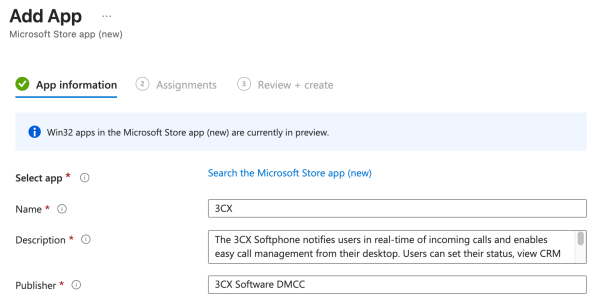
Wir haben den Prozess der Einrichtung des 3CX Windows Softphone im Intune-Portal Schritt für Schritt durchlaufen, um es aus dem Microsoft Store auf Ihre Windows-Desktop-Computer zu übertragen.
Drei einfache Schritte:
- App erstellen
- 3CX-App aus dem Store auswählen
- Nutzergruppen zuweisen
…und das war’s!
Den vollständigen Leitfaden finden Sie hier: 3CX Softphone AutoDeployment mit InTune.
Beteiligen Sie sich an der Diskussion
Beteiligen Sie sich an der Diskussion in unserem Forum. Folgen Sie uns auf X und LinkedIn, um über Neuigkeiten und neue Funktionen auf dem Laufenden zu bleiben.






 Copyright © 2025