



Nutzen Sie Ihren bevorzugten Dienst für PBX-Alarme, Berichte, Einladungen und Willkommens-E-Mails.
System-E-Mails halten wichtige 3CX-Nachrichten in Bewegung. Von Admin-Alarmen und Berichten bis hin zu Einladungen, Passwort-Resets und Nutzer-Willkommens-E-Mails bietet 3CX Administratoren verschiedene Zustellungsoptionen:
- 3CX SMTP
- Microsoft 365
- Google Workspace
- Benutzerdefinierte SMTP-Dienste wie Zoho
- SendGrid mit der Veröffentlichung von V20 Update 10
In diesem Blog betrachten wir SendGrid und Zoho, einschließlich der Gründe, warum Sie Ihren eigenen E-Mail-Anbieter nutzen könnten, sowie der Konfiguration Ihres bevorzugten Anbieters. Lesen Sie weiter, um mehr zu erfahren!
Warum sollten Sie Ihren eigenen E-Mail-Anbieter in 3CX nutzen?
Obwohl 3CX weiterhin seinen integrierten SMTP-Dienst und andere Anbieter unterstützt, hängt die beste Wahl für Ihr Unternehmen davon ab, welchem Dienst Ihr Team bereits vertraut und wie viel Kontrolle Sie über Absenderidentität, Zustellungsaktivität und Kontoverwaltung haben möchten.
Für viele Unternehmen ist es sinnvoll, den E-Mail-Dienst zu nutzen, den ihre Organisation bereits verwaltet, um die Zustellung einfacher zu überwachen und an bestehende Sicherheits- und Kontorichtlinien anzupassen.
SendGrid: Eine dedizierte Option
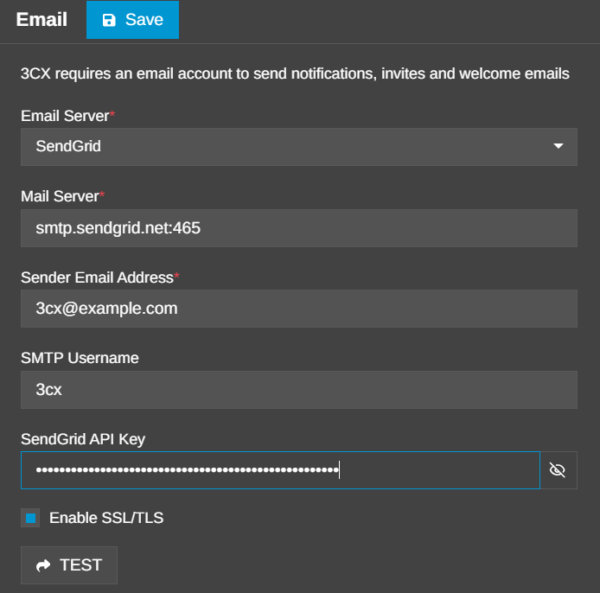
V20 Update 10 fügt SendGrid native API-Konnektivität als 3CX System-E-Mail-Option hinzu.
Die Vorteile der Nutzung der nativen SendGrid-API gegenüber dem generischen benutzerdefinierten SMTP-Weg sind eine einfachere Gesamtkonfiguration durch die Nutzung des Standard-HTTPS-Ports, was Firewall-Setups vereinfachen kann, und die Notwendigkeit entfällt, SMTP-Einstellungen manuell zu bestimmen.
Durch die Nutzung der API können Sie auch andere fortgeschrittene SendGrid-Funktionen, wie dynamische Vorlagen, direkt in Ihren SendGrid-Konfigurationsseiten nutzen, falls gewünscht.
Für die Schritte zur Aktivierung des nativen SendGrid-E-Mail-Versands lesen Sie den SendGrid Einrichtungsleitfaden.
Zoho: Flexibles Custom SMTP
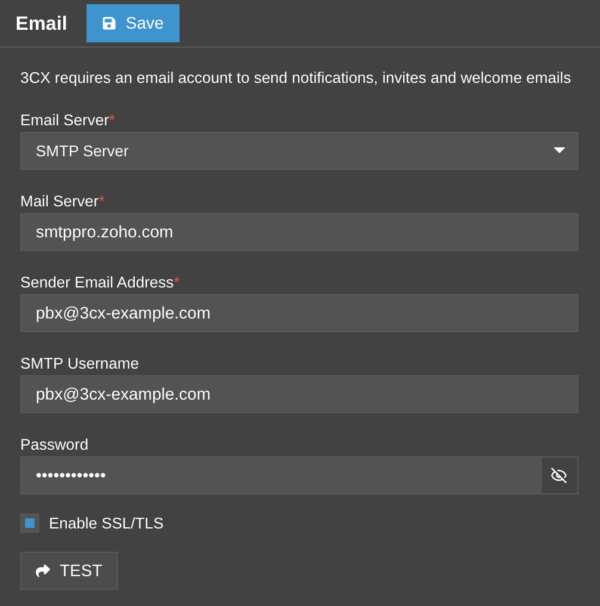
Zoho bleibt über die Custom SMTP-Option verfügbar. Es ist eine natürliche Wahl für Organisationen, die bereits Zoho Mail nutzen und möchten, dass die 3CX System-E-Mail denselben Konto- und Sicherheitsrichtlinien folgt.
Abhängig von Ihrer Zoho-Sicherheitskonfiguration benötigen Sie möglicherweise ein anwendungsspezifisches Passwort. Der Zoho E-Mail-Einrichtungsleitfaden deckt diese Anforderung und den gesamten Konfigurationsprozess ab.
Wahl zwischen SendGrid und Zoho
Da beide Dienste die gleichen PBX-generierten Nachrichten zustellen können, wählen Sie basierend auf der E-Mail-Plattform, die Ihre Organisation bereits verwaltet:
- SendGrid, wenn Sie bereits ein SendGrid-Konto haben und die dedizierte 3CX-Option nutzen möchten, die in V20 Update 10 oder neuer verfügbar ist.
- Zoho, wenn Zoho Mail Teil Ihrer bestehenden E-Mail-Umgebung ist und Sie mit dem Custom SMTP-Pfad vertraut sind.
- Behalten Sie Ihre aktuelle 3CX SMTP, Microsoft 365, Google Workspace oder Custom SMTP Konfiguration bei, wenn diese bereits Ihren Anforderungen entspricht.
Konfigurieren Sie Ihre 3CX System-E-Mail
Gehen Sie in der 3CX Adminkonsole auf Admin > System > E-Mail und wählen Sie den Dienst aus, den Sie nutzen möchten. Folgen Sie dem anbieterspezifischen Leitfaden für die erforderlichen Kontodaten.
Nutzen Sie TEST, um zu bestätigen, dass 3CX über den Dienst senden kann, und speichern Sie dann die Konfiguration. Die Anbieterleitfäden enthalten die vollständigen Konto- und Fehlerbehebungsdetails.
Folgen Sie uns für Neuigkeiten
Beteiligen Sie sich an der V20-Diskussion in unseren entsprechenden Partner– oder Kundenforen. Folgen Sie uns auf X und LinkedIn, um über Neuigkeiten und neue Funktionen auf dem Laufenden zu bleiben.






 Copyright © 2025