



Überwachung der Verbindungsqualität, Konferenzverwaltung und MS365-Synchronisierung.
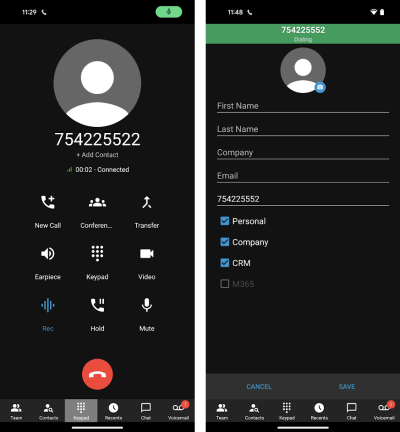
Mit der neuesten Betaversion der Android-App können Sie während eines laufenden Anrufs ganz einfach Kontakte zu persönlichen, Firmen-, CRM- und MS365-Telefonbüchern hinzufügen.
Einen Kontakt hinzufügen
Während eines Anrufs zu einer nicht gespeicherten Nummer:
- Tippen Sie im Dialer auf „Kontakt hinzufügen“.
- Ein Formular mit der vorausgefüllten Nummer wird geöffnet.
- Geben Sie dem Kontakt einen Vor- und Nachnamen sowie zusätzliche Informationen.
- Wählen Sie den Kontakttyp [Persönlich, Unternehmen, CRM, MS365 oder alle]
- Tippen Sie auf „Speichern“. Voila!
Das Hinzufügen zu MS365 und CRM ist auch über das Formular zur Kontakterstellung möglich.
Hinweis: Die Kontrollkästchen für CRM und MS365 sind nur verfügbar, wenn sie mit der Telefonanlage eingerichtet sind. Die Option „Unternehmen“ ist nur verfügbar, wenn der Benutzer das Recht hat, Unternehmenskontakte zu erstellen.
Neu: Call Quality Monitor Tool
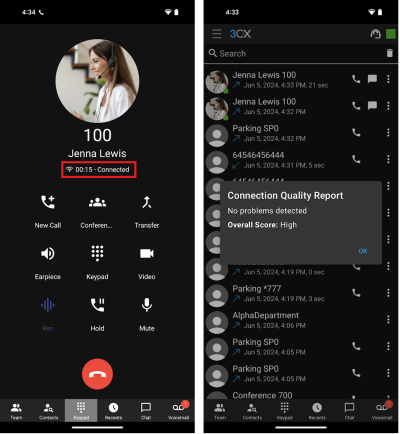
Mit dem Tool zur Überwachung der Verbindungsqualität können Nutzer ihre Verbindungsqualität während eines laufenden Anrufs überwachen, indem sie einfach auf die Qualitätsanzeige auf ihrem Dialer tippen. Der Nutzer wird über ein Messsymbol neben der Anrufdauer darüber informiert, dass der Anruf überwacht wird. Navigieren Sie nach Beendigung des Anrufs zur Registerkarte „Letzte“. Tippen Sie auf die Menüschaltfläche neben dem zuletzt überwachten Anruf und dann auf „Qualitätsbericht“.
Verwenden des Tools zur Anrufqualitätsüberwachung
Während eines Anrufs:
- Tippen Sie in Ihrem Dialer auf die Anrufdauerbezeichnung.
- Ein Dialogfeld wird angezeigt, in dem Sie aufgefordert werden, mit der Überwachung zu beginnen. Tippen Sie auf „OK“.
- Wenn der Anruf beendet ist, gehen Sie zur Registerkarte „Letzte Anrufe“.
- Tippen Sie auf die Menüschaltfläche neben dem letzten Anruf und tippen Sie zur Überprüfung auf „Qualitätsbericht“.
Einen ausführlicheren Bericht finden Sie im Webclient. Melden Sie sich bei Ihrem Webclient an und gehen Sie in der Navigationsleiste zu „Anrufe“. Klicken Sie neben Ihrem Anruf auf die Schaltfläche „Anrufqualitätsbericht anzeigen“.
Zusätzliche Funktionen zur Konferenzverwaltung
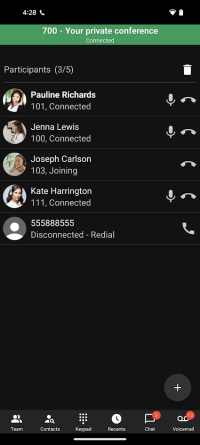
Die Ad-hoc-Konferenzfunktion in dieser Beta wurde überarbeitet, damit Nutzer ihre Audiokonferenzen besser verwalten können. Sie können jetzt mehr Nutzer zur Konferenz hinzufügen, die Audiokonferenz besser verwalten und dem Konferenzersteller mehr Kontrolle über seine Teilnehmer geben.
Verwenden der Konferenzverwaltungsfunktionen
Während eines Anrufs mit einer Person:
- Tippen Sie im Dialer auf die Schaltfläche „Konferenz“.
- Wählen Sie so viele Teilnehmer aus, wie Sie möchten.
- Drücken Sie die grüne Pfeiltaste, und die ausgewählten Teilnehmer werden in Ihre Telefonkonferenz eingewählt.
Nur der Konferenzersteller kann die Konferenz verwalten. Die Konferenzschaltfläche ist für Teilnehmer deaktiviert.
Testen Sie die Beta
Nehmen Sie an unserem Betatestprogramm teil und testen Sie das neueste Android-Beta-Update! Laden Sie die App aus dem Google Play Store herunter.
Sehen Sie sich das vollständige Änderungsprotokoll an.






 Copyright © 2025