



Eine einfache Schritt-für-Schritt-Anleitung zur Anpassung von Telefonvorlagen.
Eine API ist ideal zur Automatisierung – für einfache Anpassungen sind benutzerdefinierte Telefonvorlagen jedoch eine bewährte Methode.
Sie können eine benutzerdefinierte Vorlage erstellen, die nicht überschrieben wird und von Ihnen selbst verwaltet werden kann. Dafür benötigen Sie Kenntnisse über die Bereitstellungsparameter der IP-Telefone, mit denen Sie arbeiten möchten (in diesem Fall Yealink).
Sie erstellen eine Kopie der Vorlage und wenden diese bei der Telefonkonfiguration an. Diese separate Vorlage wird nicht überschrieben. Wir haben unsere Anleitung aktualisiert, um Ihnen den Einstieg zu erleichtern. Hier eine kurze Zusammenfassung.
Anpassen der Einstellungen auf Yealink-Telefonen mithilfe einer benutzerdefinierten Telefonvorlage
Dieses Dokument zeigt Ihnen kurz, wie Sie zwei Einstellungen an Yealink-Telefonen mithilfe einer benutzerdefinierten Telefonvorlage anpassen. Die Anleitung dazu finden Sie im Konfigurationsleitfaden „Creating Custom IP Phone Templates“. In diesem Beispiel wird das Yealink T48S als Zielmodell verwendet, die Anpassungen lassen sich jedoch auf alle in der Vorlage aufgeführten Telefonmodelle anwenden.
In diesem Beispiel arbeiten Sie an der Hintergrundbeleuchtungsintensität des Telefondisplays:
- Die Hintergrundbeleuchtungsintensität im aktiven Zustand des Telefons; diese wird über den Parameter `phone_setting.active_backlight_level` gesteuert.
- Die Hintergrundbeleuchtungsintensität im Ruhezustand des Telefons; diese wird über den Parameter `phone_setting.inactive_backlight_level` gesteuert.
Schritt 1: Erstellen Sie eine benutzerdefinierte Telefonvorlage aus der Basisvorlage
Folgen Sie hier den Anweisungen unter „Duplicate A Base Phone Template“, um Ihre eigene Vorlage zu erstellen. Zur späteren einfacheren Identifizierung können Sie beim Erstellen der Kopie den Dateinamen „yealinkT4x_backlight“ verwenden.
Schritt 2: Nehmen Sie Ihre individuellen Änderungen vor
Gehen Sie zu Ihrer Administratorkonsole und:
- Navigieren Sie zu „Admin → Erweitert → Vorlagen“.
- Wählen Sie „yealinkT4x_backlight.ph.xml“ aus dem Dropdown-Menü.
- Klicken Sie in den Textbearbeitungsbereich der Vorlage.
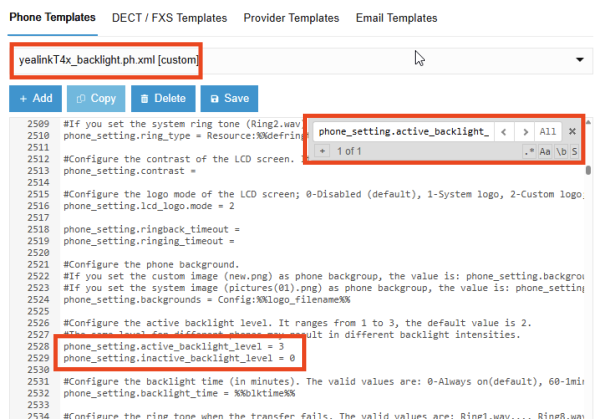
- Drücken Sie STRG+F, um nach phone_setting.active_backlight_level zu suchen.
- Passen Sie die Werte wie folgt an:
- phone_setting.active_backlight_level = 3 (um die Hintergrundbeleuchtung im aktiven Zustand zu reduzieren)
- phone_setting.inactive_backlight_level = 0 (um das Display im Ruhezustand auszuschalten)
- Klicken Sie auf die Schaltfläche „Speichern“.
Schritt 3: .
Öffnen Sie Ihre Administratorkonsole und gehen Sie wie folgt vor:
- Navigieren Sie zu „Administratorkonsole → Nutzer“.
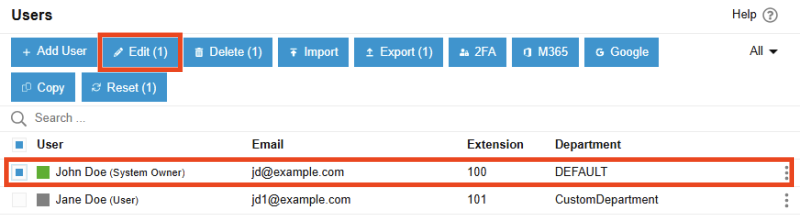
- Aktivieren Sie das Kontrollkästchen neben Ihrem Benutzer und klicken Sie auf die Schaltfläche „Bearbeiten“.
- Wählen Sie die Registerkarte „IP-Telefon“ und klicken Sie auf die Schaltfläche „Telefon konfigurieren“.
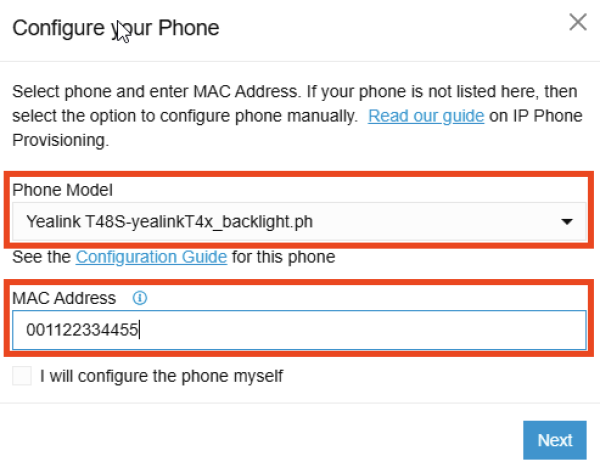
- Wählen Sie im Dropdown-Menü „Telefonmodell“ Ihre benutzerdefinierte Vorlage aus.
- Geben Sie die MAC-Adresse Ihres IP-Telefons in das Feld „MAC-Adresse“ ein.
- Klicken Sie auf „Weiter“.
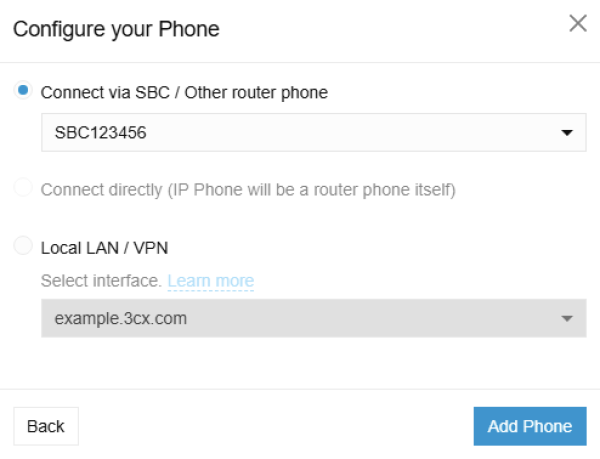
- Wählen Sie im Dialogfeld „Telefon konfigurieren“ den korrekten Verbindungstyp für Ihr IP-Telefon aus.
- Klicken Sie auf die Schaltfläche „Telefon hinzufügen“ und anschließend im Dialogfeld „IP-Telefon hinzugefügt“ auf „Schließen“.
- Starten Sie Ihr IP-Telefon neu:
- Die sicherste Option ist das Zurücksetzen Ihres IP-Telefons auf die Werkseinstellungen.
- Das Telefon wird neu gestartet und mit den neuen benutzerdefinierten Einstellungen neu provisioniert.
Folgen Sie uns
Nehmen Sie an der 3CX-Diskussion in unseren speziellen Partner– und Kundenforen teil. Folgen Sie uns auf X und LinkedIn, um über Neuigkeiten und neue Funktionen auf dem Laufenden zu bleiben.






 Copyright © 2025