



Vorlagen für Google Sheets und Excel aus CSV-Anrufprotokollen.
Ein 3CX-Mitarbeiter hat einen Prototypen entwickelt, mit dem Nutzer visuelle Berichte aus ihren PBX-Anrufprotokolldaten in Microsoft Excel oder Google Sheets erstellen können. Wie Sie sich erinnern, wurde das CDR-System neu geschrieben, um die Datenverarbeitung zu verbessern und größere Implementierungen zu unterstützen. Größere Implementierungen werden auf eine externe Datenbank ausgelagert und verwenden Grafana für die Berichterstellung. Für kleine Installationen bieten Microsoft Excel- oder Google Sheets-Vorlagen jedoch ausreichende Analysemöglichkeiten.
Der Prototyp ist eine frühe Version und wird ohne vorherige Tests von 3CX bereitgestellt. Wenn Sie ihn testen möchten, freuen wir uns über Ihr Feedback. Die Vorlagen verwenden weder VBS noch andere externe Komponenten.
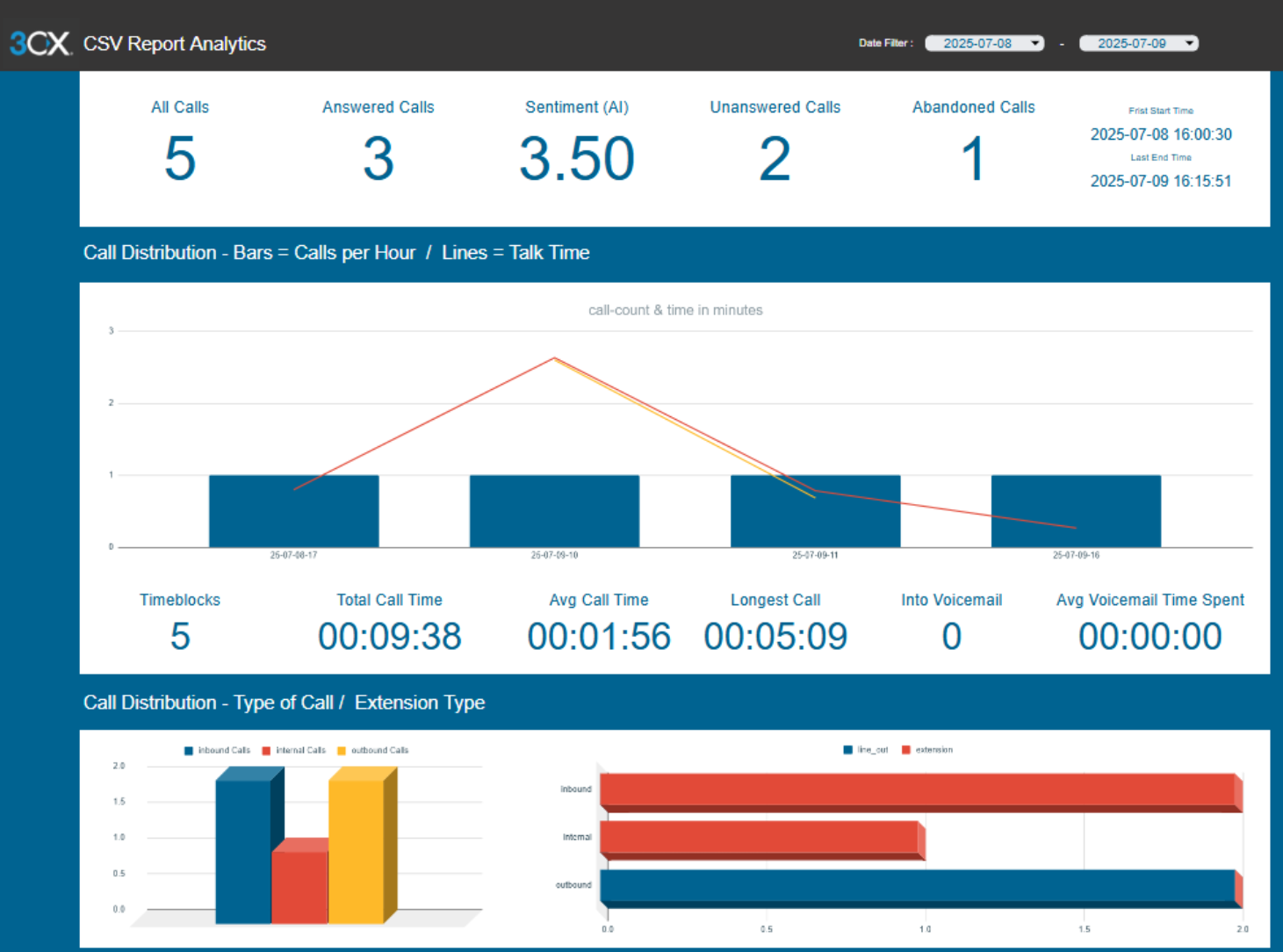
So funktioniert es
Ausführlichere Anweisungen finden Sie in den Vorlagen selbst, hier ist jedoch eine kurze Übersicht.
Holen Sie sich die Vorlagen
Es werden zwei Vorlagen bereitgestellt: Google Sheets und Excel Desktop.
Daten abrufen
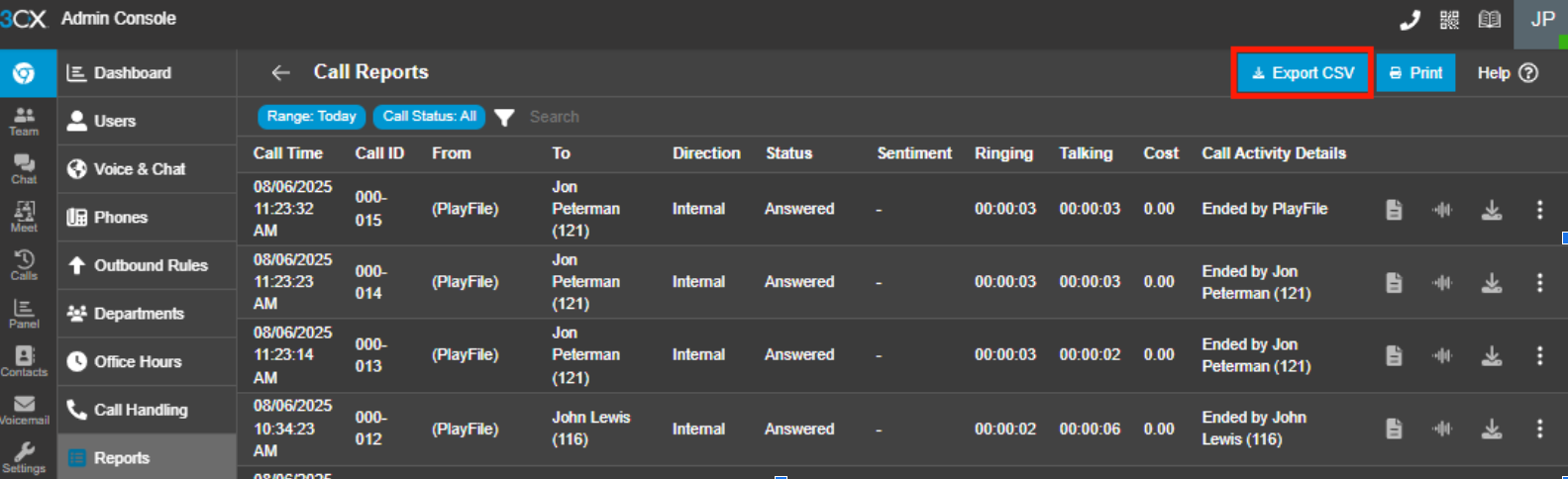
Sie können die Anrufprotokoll-Berichts-CSVs ab Update 6 direkt aus dem Bereich „PBX-Berichte“ abrufen oder einen Zeitplan für den E-Mail-Versand erstellen. Sie können mehrere CSVs einfach zusammenführen, um längere Zeiträume zu analysieren. Daten aus der Zeit vor und nach der Veröffentlichung von V20 Update 6 können exportiert und einzeln oder kombiniert verwendet werden.
Bereiten Sie die Vorlage vor
Die Vorlagen sind dazu gedacht, für einen bestimmten Zeitraum mit Daten geladen und gespeichert zu werden. Wenn eine neue Analyse erforderlich ist, wird eine leere Vorlage verwendet.
Google Tabellen
Erstellen Sie eine neue Kopie der Vorlagendatei und benennen Sie sie entsprechend den zu importierenden Daten.
Microsoft Excel
Öffnen Sie die Vorlagendatei und wählen Sie „Speichern unter“. Benennen Sie sie entsprechend den zu importierenden Daten.
Laden der Daten
Google Sheets
Die folgenden Schritte MÜSSEN in dieser Reihenfolge ausgeführt werden!
- Wählen Sie „Datei“ > „Importieren“, um die gespeicherte CSV-Datei in ein neues Tabellenblatt zu laden.
- Deaktivieren Sie im Bestätigungsdialogfeld für den Dateiimport das Kontrollkästchen „Text konvertieren…“.
- Stellen Sie sicher, dass die Gesamtzahl unten um eins niedriger ist als die Anzahl der Datenzeilen. Andernfalls können Zeilenumbrüche vorhanden sein, die vor der Verwendung gelöscht werden müssen. Google Tabellen sollte dies automatisch erledigt haben.
- Wenn Sie mehr als 9.000 Datenzeilen haben, blenden Sie das Tabellenblatt „Datenausgabe“ ein und erweitern Sie es. Erweitern Sie den Bereich, indem Sie die letzte Zeile nach unten kopieren.
- Kopieren Sie die Datenzeilen abzüglich der Kopfzeile und der Summenzeile und fügen Sie sie in das Tabellenblatt „Dateneingabe“ der Analytics-Vorlage ein.
- Warten Sie, bis Google Tabellen die Verarbeitung abgeschlossen hat. Dies kann bei sehr großen Importen über eine Minute dauern.
Microsoft Excel
Die folgenden Schritte MÜSSEN in dieser Reihenfolge ausgeführt werden!
- Öffnen Sie die CSV-Datei in einem Texteditor wie Notepad.
- Stellen Sie sicher, dass die Gesamtanzahl unten um eins kleiner ist als die Anzahl der Datenzeilen. Andernfalls können Zeilenumbrüche vorhanden sein, die vor dem Import in Excel entfernt werden müssen.
- Wenn Sie mehr als 5000 Datenzeilen haben, blenden Sie das Datenausgabeblatt ein und erweitern Sie es. Erweitern Sie den Bereich, indem Sie die letzte Zeile nach unten kopieren.
- Kopieren Sie die Datenzeilen (abzüglich der Überschriften- und Summenzeile) und fügen Sie sie in das Dateneingabeblatt der Analytics-Vorlage ein.
Analysen generieren
Google Sheets

- Kopieren oder notieren Sie den Wert der Berichtsdaten im Arbeitsblatt „Anweisungen“.
- Klicken Sie im Dashboard auf das Dropdown-Menü „Datumsbereich“ und dann auf das Bleistiftsymbol.
- Ersetzen Sie die Bereichsdaten durch den oben angegebenen Wert.
- Wählen Sie, ob Sie beide Dropdown-Menüs verwenden möchten, oder wiederholen Sie den Vorgang für das zweite.
- Wählen Sie ein Start- und Enddatum, um Analysen für diesen Zeitraum zu erstellen.
- Wenn Sie weitere Daten zur selben Datei hinzufügen möchten, achten Sie darauf, den aktualisierten Wert der Berichtsdaten abzurufen.
Microsoft Excel
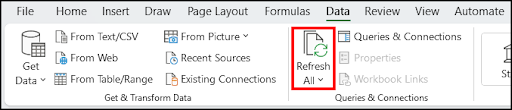
- Klicken Sie im Menü „Daten“ auf die Schaltfläche „Alle aktualisieren“, um die Daten zu analysieren.
- Überprüfen Sie, ob im Dashboard-Blatt die 3 „Slicer“ jetzt auf 1 eingestellt sind.
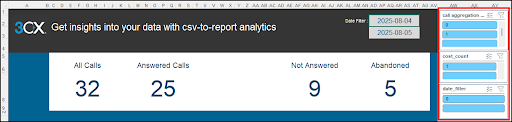
- „cost_count“ kann auf 0 bleiben, wenn die Daten keine Informationen zu den Anrufkosten enthalten.
- Wählen Sie einen Datumsbereich.
- Klicken Sie im Menü „Daten“ auf „Alle aktualisieren“, um Analysen zu erstellen.
- Wenn Sie derselben Datei weitere Daten hinzufügen möchten, verwenden Sie die Excel-Funktion „Duplikate entfernen“ und klicken Sie auf „Aktualisieren“.
FORUM FEEDBACK
Wir freuen uns über Ihr Feedback zu diesem Prototyp. Teilen Sie uns Ihre Meinung im Forum mit.
Anleitungen zum Anzeigen und Abrufen von Berichten finden Sie in unserem Berichtsleitfaden.






 Copyright © 2025