



 Hinweis 1: Die nachfolgenden Konfigurationsschritte wurden unter der Firmware-Revision X.60.X.X bzw auf den 38X Geräten 38.0.13.X getestet. Beachten Sie, dass andere Firmware-Revisionen eine unterschiedliche Web-Benutzeroberfläche und andere Funktionalitäten aufweisen können. Ggf. wurde Ihr Telefon mit einer veralteten Firmwareversion verschickt, die Sie updaten müssen. Die folgenden Konfigurationsschritte gelten für ein zuvor noch nicht eingerichtetes, neues Telefon oder für ein Gerät, das auf Werkseinstellungen zurückgesetzt worden ist. Stellen Sie im Zweifelsfall zur Vermeidung von Problemen vor der Konfigurierung die Werkseinstellungen wieder her.
Diese Anleitung behandelt folgende Punkte, führen Sie ALLE Punkte für eine erfolgreiche Einbindung durch:
- Das 3CX Phone System auf eine neu zu provisionierendes Telefon ausrichten
- Automatisierte Übergabe der Konfiguration an das Tiptel Telefon
-Via DHCP Option 66 (0 Touch Konfig)
-Via PnP (Plug and Play) - Einrichtung von Displaysprachen
- Einrichtung von Zeitzone und Sommer/Winterzeit
- Firmwareupdate
- Einschränkungen
- Nutzung der Tastenerweiterungen EXT38 und EXT39
1. Das 3CX Phone System auf eine neu zu provisionierendes Telefon ausrichten
- Rufen Sie unter der Nebenstelle den Reiter Telefon-Provisioning auf.
- Geben Sie die aus 12 Zeichen bestehende MAC-Adresse des Telefons an. Diese Information ist üblicherweise auf der Unterseite des Telefons zu finden.
- Wählen Sie das Modell des zu provisionierenden Geräts aus.
- Verfügt Ihr Telefonanlagen-Server über mehrere Netzwerkschnittstellen, wählen Sie per Drop-Down-Menü Schnittstelle auswählen die IP-Adresse der Schnittstelle aus, über die sich das Telefon mit der 3CX-Anlage verbindet. Ist nur eine Netzwerkkarte vorhanden, überspringen Sie diesen Schritt.

- Klicken Sie unten auf der Seite auf OK, um die Konfigurationsdatei zu erstellen. Die Datei wird in einem Verzeichnis auf dem Webserver angelegt und vom Telefon beim Start abgerufen.

2. Automatisierte Übergabe der Konfiguration an Tiptel Telefone
- Via DHCP-Option 66
Es ist zu empfehlen, IP-Telefonen die URL zum automatischen Abruf der Provisionierungsdatei mit Hilfe der DHCP-Option 66 vorzugeben. Per DHCP-Server können Netzwerkgeräten nicht nur IP-Adressen, DNS-Server und Router-IPs bereitgestellt werden, sondern auch eine Boot-Server-Adresse, über die die meisten SIP-Telefone die URL zum Abruf von Konfigurationsdateien erhalten.
Dieses ist der von 3CX empfohlene Weg. Lesen Sie hier die Einrichtung Ihres DHCP Server. - Via PNP (Plug and Play)
Sollten Sie einen DHCP Server mit nicht programmierbarer Option 66 besitzen, die meisten Router/Firewalls bieten dieses nicht an, können Sie das PnP nutzen. Verbinden Sie das Yealink/Tiptel mit dem Netzwerk und lassen es eine IP via DHCP beziehen. Wechseln Sie in die 3CX Verwaltungskonsole und Sie werden das IP Phone in “fetter” Schrift in der Verwaltungskonsole unter “Telefone” sehen.

Durch einen rechtsklick auf das Telefon können Sie wählen ob Sie das Telefon einer bestehenden Nebenstelle zuordnen wollen oder eine neue Nebenstelle anlegen möchten. Wählen Sie unter dem Reiter der Nebenstelle “Telefon Provisioning” das passende Modell aus, die Mac Adresse wurde schon vom 3CX Phone System eingetragen. Speichern Sie die Einstellungen durch “Übernehmen/OK”. Das Telefon führt automatisch einen Reboot durch und startet mir allen Einstellungen für die Nebenstelle neu.

3. Einrichtung von Displaysprachen
- Damit die Displaysprache geändert werden kann, müssen Sie bei Tiptel Telefonen keine manuellen Downloads durchführen. Die Telefone bringen die Sprachdateien direkt in der Firmware mit.
4. Einrichtung von Zeitzone und Sommer/Winterzeit
- Um die Richtigen Zeitzone und Sommer/Winterzeit an das Telefon zu übergeben gehen Sie bitte in der 3CX Verwaltungskonsole auf “Einstellungen” “Telefone Provisioning” und tragen Sie in den Dropdown die richtige Zeitzone sowie DST Zeit ein. Nutzen Sie dazu die Einstellungen von Yealink.


5. Firmwareupdate
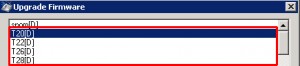
- Um ein Firmwareupdate durchzuführen laden Sie von der Tiptel Webseite die passende Firmware. Nachdem Sie die Firmware von Tiptel geladen haben, öffnen Sie die 3CX Verwaltungskonsole und gehen auf Telefone – Firmwareupdate (sollte Ihnen diese Option nicht angezeigt werden klicken Sie auf den kleinen Pfeil nach unten für weitere Optionen). Wechseln Sie in das passende Modellverzeichnis, dabei steht T22 für das Tiptel 280, T26 für das Tiptel 284 und T28 für das Tiptel 286 (das [D] steht für Verzeichniss) und laden Sie dann mit durchsuchen eine neue Firmware in das System. (Das Tiptel 28xs kann zur Zeit nicht via 3CX PhoneSystem geupdatet werden)

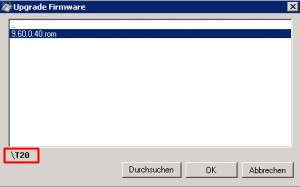
- Wählen Sie nach dem Upload die passende Firmware für das Model aus der Liste aus. Sie können mehrere Telefone des gleichen Models auf einmal updaten, aber nicht verschiedene auf einen Schritt. Bestätigen Sie den Upload.

6. Einschränkungen
Der Import eines persönlichen Telefonbuches neben dem Firmentelefonbuch ist nicht möglich.






 Copyright © 2025