



Steuern Sie Ihr Tischtelefon über Ihr Softphone.
Wenn Sie Anrufe lieber an einem physischen Telefon entgegennehmen möchten – statt an Ihrem Softphone – können Sie mit dieser BETA genau das tun. Sie können auch auf ein völlig neues Schnellaktionsfeld zugreifen, um sich schneller bei Warteschleifen anzumelden/abzumelden und vieles mehr.
Verwendung als Softphone oder mit einem Tischtelefon

Tätigen und empfangen Sie Anrufe auf Ihrem Tischtelefon statt auf Ihrem PC. Der Gerätewechsel erfolgt über die Seite „Einstellungen“.
Schnellaktionsschaltflächen
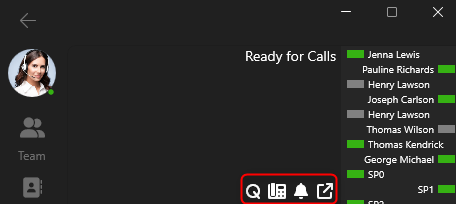
Wir führen ein Schnellaktionsfeld im Tastenfeld ein. Von hier aus können Sie:
- An-/Abmelden von Warteschleifen
- Ihr registriertes Gerät [Tischtelefon, Softphone oder Smartphone]
- Klingelton ein/aus
- Im Vordergrund behalten
Selbst installieren und aktualisieren? Als MSIX bereitstellen
Wenn Sie das Ausrollen UND AKTUALISIEREN der Software selbst steuern möchten (einschließlich der Überwachung des 3CX-Blogs auf Ankündigungen), können Sie MSIX anstelle des Microsoft Store oder des MS Web-Installationsprogramms verwenden.
Überwachen Sie 3CX.com täglich und aktualisieren Sie die App sofort systemweit
Diese Bereitstellungsmethode sollte nur verwendet werden, wenn Sie über ein Netzwerksoftware-Bereitstellungstool verfügen, das eine schnelle systemweite Aktualisierung ermöglicht. Sie sind ausdrücklich für die Aktualisierung der App verantwortlich und müssen im Falle eines dringenden Sicherheitsupdatebedarfs in der Lage sein, die App nahezu sofort bereitzustellen und zu aktualisieren. Sie verpflichten sich außerdem, die Blogs und Foren von 3CX täglich zu verfolgen, um sicherzustellen, dass Sie über alle Sicherheitsupdates informiert sind, die möglicherweise angewendet werden müssen. Wenn Sie als Administrator oder Partner nicht über diese Möglichkeit verfügen, verwenden Sie diese Bereitstellungsmethode nicht! Sie tragen die alleinige Verantwortung für etwaige Schäden, die dadurch entstehen, dass Sie unsere Blogs nicht überwachen und unsere Systeme nicht unverzüglich aktualisieren. Durch das Herunterladen und Installieren von MSIX akzeptieren Sie diese Verantwortung.
Schritte zur Installation
- Übernehmen Sie die Verantwortung, 3cx.com auf Aktualisierungen zu überwachen und bei Bedarf innerhalb weniger Stunden Aktualisierungen auf den Systemen bereitzustellen.
- Laden Sie das 3CX Softphone MSIX hier herunter.
- Sie müssen Windows AppRuntime 1.4 installiert haben, das Sie hier finden. Andernfalls schlägt die Installation mit der Meldung „Installer konnte Paketabhängigkeiten nicht installieren“ fehl.
- Führen Sie MSIX aus und klicken Sie auf „Installieren“.
- Akzeptieren Sie die EULA.
- Überwachen Sie täglich die Blogs von 3CX.com und installieren Sie bei Bedarf systemweit Updates.
- Hinweis: Sie können das Softphone auch von Ihrem 3CX-Partnerportal > Downloads herunterladen.
Roadmap
Dieses neue Windows-Softphone ist unser empfohlener Windows-Client und ersetzt das alte Legacy-Softphone und die Electron-App. Weder die Electron-App noch der Legacy-Client erhalten weitere Sicherheitsupdates. Wir empfehlen daher, so schnell wie möglich auf diese App umzusteigen.
Die folgenden Funktionen werden in den kommenden Monaten für diese App bereitgestellt:
- Unterstützung für Yealink-Headsets (wir warten auf die getesteten Windows-Treiber von Yealink).
- Der Chat-Support wird im Juni 2024 verfügbar sein.
- Video- und Planungsunterstützung für die Konferenz im Juli 2024.
Nehmen Sie an unserem Beta-Programm teil
Wenn Sie dies noch nicht getan haben, nehmen Sie an unserem Betaprogramm teil, um frühzeitig Zugriff auf neue Versionen zu erhalten und neue Funktionen zu testen.
- Sie müssen eine bei Microsoft registrierte E-Mail-Adresse eingeben. Wenn Sie noch kein registriertes Konto haben, können Sie hier eines erstellen oder ein Gmail-Konto synchronisieren.
- Senden Sie dieses Formular.
- Nach der Einreichung kann es bis zu 48 Stunden dauern, bis Ihre Anfrage bearbeitet wird.
- Melden Sie sich nach 48 Stunden mit der im Formular angegebenen E-Mail-Adresse beim Microsoft Store an.
- Wenn Sie dem Programm beigetreten sind, wird im 3CX-Eintrag im Microsoft Store die Schaltfläche „Aktualisieren“ angezeigt, sobald eine BETA verfügbar ist.
- Klicken Sie auf „Aktualisieren“, um die Beta zu installieren.
Anweisungen zur Installation und Bereitstellung der 3CX Windows Softphone-App finden Sie in unserem Benutzerhandbuch.






 Copyright © 2025