



Gemeinsam mit Version 12 des 3CX Phone System wurden auch neue 3CXPhone-Clients für Android-Smartphones und das Apple iPhone veröffentlicht. Sie unterstützen die in der aktuellen Version der 3CX-Anlage erstmals verfügbare Push-Technologie, dank derer keine Anrufe mehr verpasst werden.
Die Push-Technologie des 3CX Phone System
Per Push-Technologie werden neue, aktuelle Informationen automatisch in Echtzeit direkt an Benutzer übertragen und müssen von diesen nicht mehr manuell abgerufen werden. Das 3CXPhone for Android und iPhone nutzt das Push-Verfahren, um Smartphones bei Empfang eines neuen Anrufs oder einer SMS-Mitteilung aus dem Ruhezustand zu holen. Die Akkulaufzeit der Geräte wird geschont, da die Smartphone-App und das Telefon für die Kommunikation per 3CX nicht dauerhaft aktiv sein müssen.
Konfigurieren der Push-Funktionalität von Google für das 3CX Phone System 12
Vor Verwendung des 3CXPhone for Android müssen Sie die Push-Unterstützung von Google für das 3CX Phone System 12 konfigurieren. Führen Sie zunächst die folgenden Schritte durch, um den API-Schlüssel von Google zu erhalten, der von der 3CX-Anlage zum Versand von Push-Nachrichten an das 3CXPhone benötigt wird.
1. Melden Sie sich an Ihrem Gmail-Konto an.
2. Klicken Sie auf diesen Link, um die Konsole “Google apis” aufzurufen.
(Hinweis: Falls Sie die neue Google Developers Console angezeigt wird, klicken Sie auf den Link “Go back”, um die alte Konsole anzuzeigen.)

3. Klicken Sie auf “Create Project“, um ein neues API-Projekt zu erstellen. In Ihrem Browser wird eine URL angezeigt, die der folgenden ähnelt: https://code.google.com/apis/console/#project:622075684722:Services

4. Notieren Sie sich die Ziffernkombination, die in der URL auf “#project:” folgt (in unserem Beispiel oben: 622075684722). Diese Projektnummer wird vom 3CX Phone System 12 später als Absender-ID des GCM (Google Cloud Messaging) verwendet.
5. Das neue Projekt erhält standardmäßig den Namen “API Project”, der jedoch über das Menü im oberen linken Bereich der Konsole geändert werden kann (für unser Beispiel: “Google Push”). Für das Projekt können nun verschiedene Dienste ausgewählt werden.

6. Suchen Sie den Dienst “Google Cloud Messaging for Android” in der angezeigten Liste. Aktivieren Sie ihn, sodass er als “OFF” angezeigt wird.
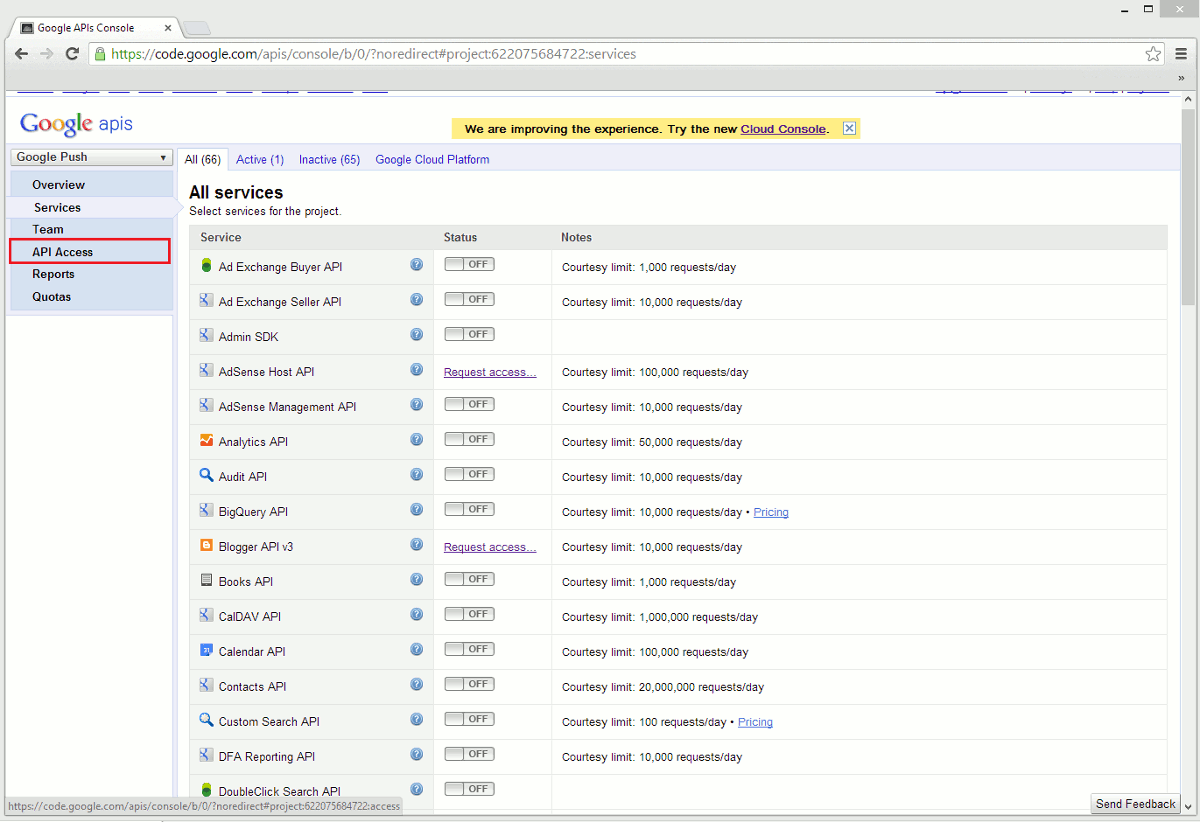
7. Klicken Sie anschließend im Menü im oberen linken Bereich der Konsole auf “API Access“.

8. Notieren Sie nun den Wert des Schlüssels, der im Bereich “Simple API Access” als “API Key” angezeigt wird, Schließen Sie Ihren Browser, und rufen Sie die 3CX-Verwaltungskonsole auf.
9. Klicken Sie auf “Einstellungen” > “3CXPhone“.

10. Geben Sie im Eingabefeld “URL” die folgende URL an: https://android.googleapis.com/gcm/send.
11. Geben Sie in den Eingabefeldern “API-Schlüssel” und “Projektnummer” die zuvor in Schritt 7 und 3 notierten Werte ein, damit Push-Nachrichten vom 3CX Phone System verschickt werden.
12. Wählen Sie alle Nebenstellen aus, die Push-Nachrichten erhalten sollen. Markieren Sie hierfür im Bereich “Wähle 3CX-Nutzer aus” eine gewünschte Nebenstelle, und klicken Sie auf “Hinzufügen“. Nebenstellen mit aktivierten Push-Nachrichten werden in der rechten Spalte angezeigt. Klicken Sie abschließend auf “Übernehmen“.
Wichtiger Hinweis: Android-Smartphones müssen neu provisioniert werden, um Push-Nachrichten empfangen zu können.
Konfigurieren der Push-Funktionalität von Apple für das 3CX Phone System 12
- Melden Sie sich an der 3CX-Verwaltungskonsole an.
- Klicken Sie auf “Einstellungen” > “3CXPhone“.
 Wählen Sie im Bereich “Apple Push Notification Server-Information (APNS)” die Option “Push-Nachrichten aktivieren” aus.
- Wählen Sie in der Drop-down-Liste “Pfad zum Zertifikat” das Zertifikat “aps_production.pfx” aus.
- Klicken Sie auf “Übernehmen“, damit die Dienste neu gestartet werden. Dieser Vorgang kann einige Zeit dauern.

Wichtiger Hinweis: iPhones müssen neu provisioniert werden, um Push-Nachrichten empfangen zu können.
Eingehende Anrufe werden mit einer Nachricht angezeigt, selbst wenn der 3CXPhone-Client beendet wurde. Tippen Sie auf die Nachricht, damit der Client gestartet wird und Sie den Anruf entgegennehmen können.






 Copyright © 2025