



Bringen Sie Kunden, Kollegen und Spezialisten in einem einzigen Anruf zusammen und verwalten Sie alle Teilnehmer über ein zentrales Bedienfeld.
V20 Update 10 fügt oben im 3CX Web Client eine neue Verknüpfung für Konferenzen hinzu. Wählen Sie die Teilnehmer aus, starten Sie mit wenigen Klicks eine Audiokonferenz und steuern Sie das gesamte Gespräch über ein eigenes Verwaltungsfenster. Lesen Sie weiter und erfahren Sie mehr.
Weniger Schritte, mehr Kontrolle
Audiokonferenzen waren bereits eine Stärke von 3CX. Update 10 bietet jetzt einen direkten Einstieg und bündelt die Teilnehmerverwaltung an einem Ort.
Sie sehen, wer tatsächlich beigetreten ist, können nicht erreichte Teilnehmer erneut anrufen und Personen hinzufügen oder entfernen, ohne das Gespräch zu unterbrechen. So lassen sich Kunden und Spezialisten einfacher zusammenbringen, und alle verfügen über denselben Informationsstand.
Kunden und Spezialisten zusammenbringen
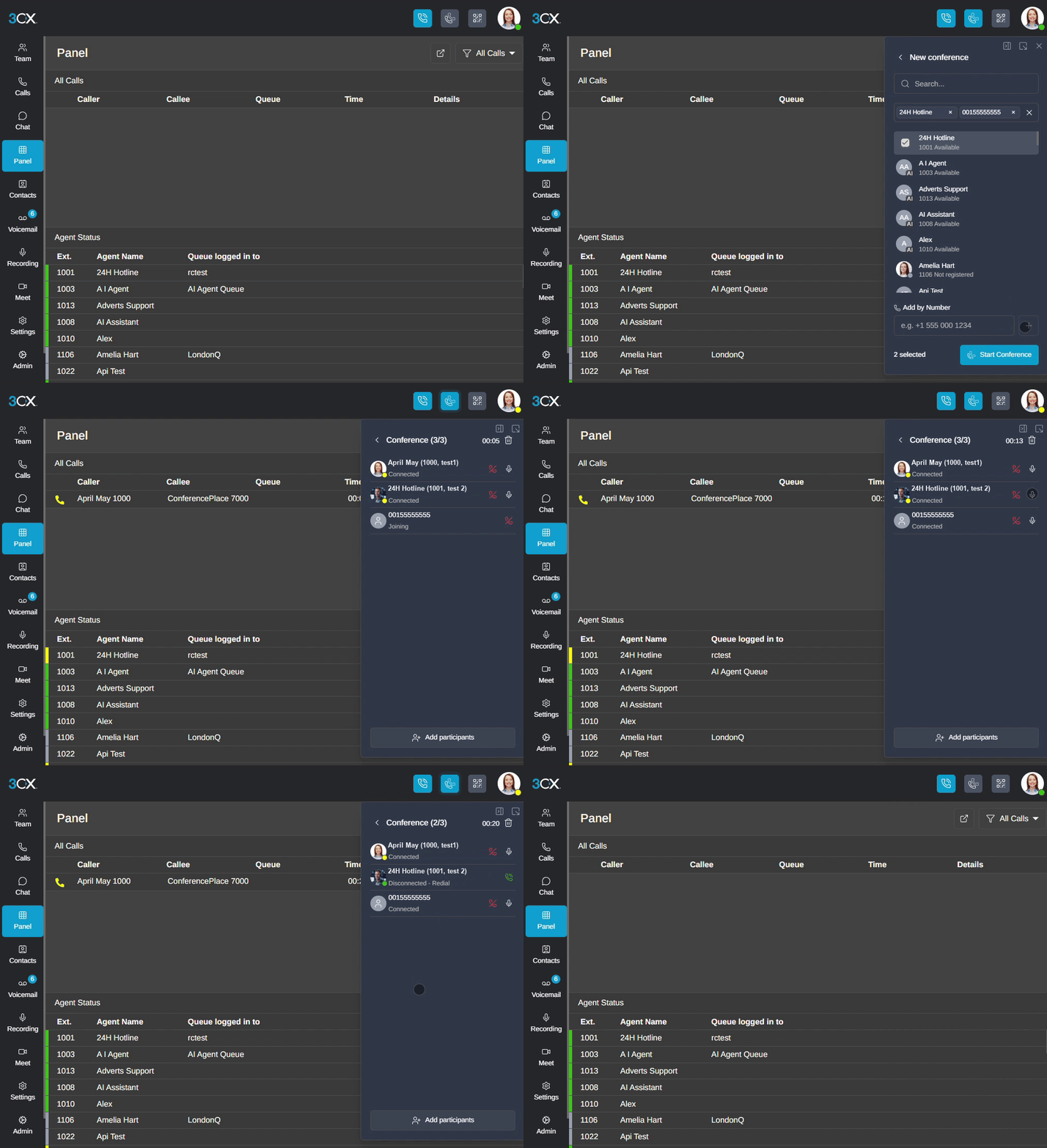
Ein typisches Support-Szenario: Ein Kunde hat ein Problem, das der Supportmitarbeiter nicht allein lösen kann. Deshalb muss ein Spezialist am Gespräch teilnehmen.
Teilnehmer auswählen
Der Supportmitarbeiter leitet die Konferenz und öffnet die neue Konferenzverknüpfung. Er kann Kollegen und Telefonbuchkontakte suchen oder den Kunden über seine Telefonnummer hinzufügen. Vor dem Start werden alle ausgewählten Teilnehmer gemeinsam angezeigt, sodass der Gastgeber prüfen kann, wer angerufen wird.
Prüfen, wer beigetreten ist
Nach dem Start sieht der Gastgeber in einem Verwaltungsfenster den Verbindungsstatus jedes Teilnehmers. Ausgewählt zu sein bedeutet nicht, bereits verbunden zu sein. Prüfen Sie deshalb, ob Kunde und Spezialist beigetreten sind, bevor die Beratung beginnt.
Das Gespräch flexibel verwalten
Der Gastgeber kann einzelne Teilnehmer stummschalten oder die Stummschaltung aufheben, jemanden entfernen oder Personen erneut anrufen, die nicht abgenommen haben oder deren Verbindung abgebrochen ist. Verpasst der Spezialist den ersten Anruf, kann der Gastgeber ihn direkt über dasselbe Fenster erneut anrufen.
Während des Gesprächs können weitere Personen hinzukommen. Benötigt der Spezialist die Einschätzung eines Kollegen zu einem weiteren Aspekt des Problems, fügt der Gastgeber über „Teilnehmer hinzufügen“ einen weiteren Benutzer, Kontakt oder eine externe Nummer hinzu.
Teilnehmer entfernen oder Konferenz beenden
Wenn der Spezialist fertig ist, entfernt ihn der Gastgeber und setzt das Gespräch mit dem Kunden fort. Teilnehmer zu entfernen und die Konferenz zu beenden sind unterschiedliche Aktionen: Das Papierkorbsymbol oben im Verwaltungsfenster beendet die Konferenz für alle.
Mehr als nur technischer Support
Ein Vertriebsmitarbeiter kann vor einem Kauf ein Gespräch mit dem Kunden und einem Produktspezialisten organisieren. Der Kunde erläutert seine geplante Nutzung, der Spezialist prüft die technischen Anforderungen und der Vertriebsmitarbeiter klärt die nächsten kaufmännischen Schritte.
Ebenso kann ein Servicekoordinator einen Kunden mit einem Außendiensttechniker verbinden. Der Techniker erklärt, was erledigt werden muss, der Kunde beschreibt die Zugangsmöglichkeiten und der Koordinator vereinbart den nächsten Termin. In beiden Fällen können alle direkt Fragen stellen.
Bedienelemente mit dem schwebenden Wählfeld im Blick behalten
Audiokonferenzen funktionieren auch mit dem schwebenden Wählfeld. Behalten Sie die Anrufsteuerung auf dem Bildschirm, während Sie in einer anderen Anwendung ein Kundenticket oder -konto prüfen, und fügen Sie Teilnehmer über das Verwaltungsfenster hinzu oder entfernen Sie sie. Erfahren Sie, wie das 3CX pop-out dialer die Anrufsteuerung stets sichtbar hält.
Die richtigen Personen schneller ins Gespräch bringen
Mit Update 10 sind weniger Schritte nötig, um die richtigen Personen in einem Gespräch zusammenzubringen. Dabei behalten Sie von Anfang bis Ende die Kontrolle. Nutzen Sie bei Ihrer nächsten Kundenberatung oder Teambesprechung die neue Konferenzverknüpfung. Weitere Informationen finden Sie in der audio conferencing guide.
Diskutieren Sie mit
Beteiligen Sie sich an der V20-Diskussion in unseren entsprechenden Partner– oder Kundenforen. Folgen Sie uns auf X und LinkedIn, um über Neuigkeiten und neue Funktionen auf dem Laufenden zu bleiben.






 Copyright © 2025