



Ihre Nebenstelle und Ihr Konto werden automatisch übertragen.
Windows Softphone V5.7 vereinfacht den Umstieg von der alten 3CX Desktop-App. Beim ersten Start prüft das Softphone, ob die Desktop-App auf demselben Windows-PC installiert ist. Wird eine gültige Konfiguration gefunden und ist der gespeicherte 3CX-Server erreichbar, können Nutzer mit einem Klick migrieren.
Die Nebenstelle und Ihre Kontodaten werden automatisch übernommen – eine manuelle Neukonfiguration ist nicht erforderlich! Lesen Sie weiter, um mehr zu erfahren.
Migration beim ersten Start
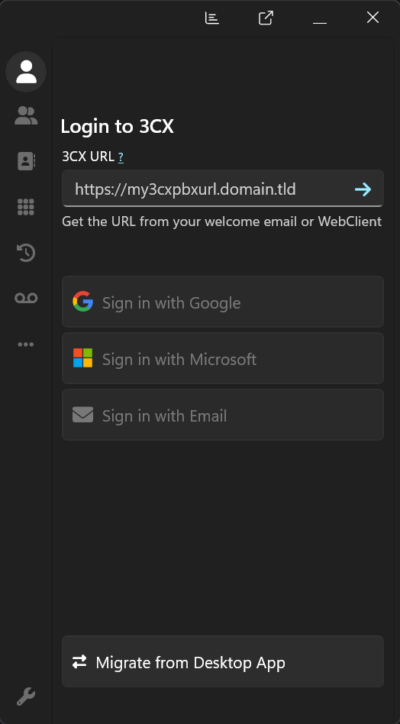
Wird eine vorhandene Desktop-App-Installation erkannt, zeigt das Windows Softphone die Schaltfläche „Migrieren von der Desktop-App“ an.
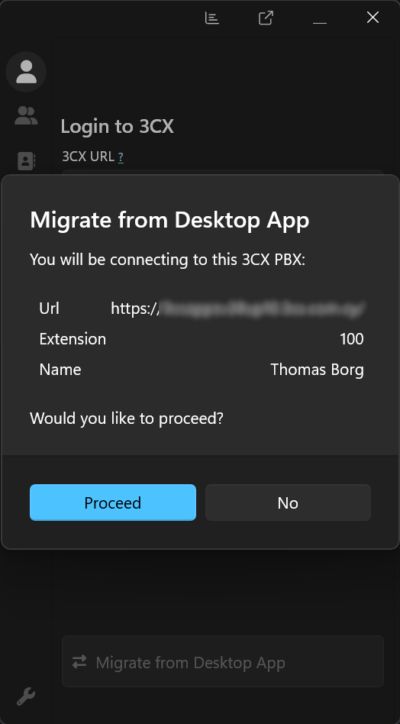
Durch Klicken auf die Schaltfläche öffnet sich ein Bestätigungsdialog mit folgendem Inhalt:
- Der 3CX-Server, mit dem sich das Softphone verbinden soll.
- Die Nebenstelle, die bereitgestellt wird.
Der Nutzer kann diese Details überprüfen, bevor er auf „Weiter“ klickt. Das Softphone wird dann automatisch anhand der bestehenden Desktop-App-Konfiguration bereitgestellt.
Nur für aktive PBX-Verbindungen verfügbar
Bevor die Migrationsoption angeboten wird, prüft das Softphone, ob die in der Desktop-App-Konfiguration gespeicherte Telefonanlage erreichbar ist. Der Migrationsprozess läuft wie folgt ab:
- Das Softphone prüft, ob eine Konfigurationsdatei für die Desktop-App vorhanden ist.
- Es sendet eine Anfrage an den gespeicherten 3CX-Server.
- Ist der Server nicht erreichbar, schlägt die Prüfung ohne Fehlermeldung fehl und die Schaltfläche „Migration“ wird nicht angezeigt.
- Antwortet der Server, wird die Schaltfläche „Migrieren von der Desktop-App“ verfügbar.
- Der Nutzer bestätigt Server und Nebenstelle, bevor die Migration beginnt.
Dadurch wird verhindert, dass Nutzer aufgefordert werden, eine alte Konfiguration zu migrieren, die mit einem nicht verfügbaren Server verknüpft ist.
Stille Migration für Administratoren
Administratoren können Windows Softphone-Installationen auch remote auf mehrere PCs migrieren. Mithilfe des Parameters `–provision-via-desktopapp` kann sich das Softphone automatisch anhand der bestehenden Desktop-App-Konfiguration bereitstellen. So können Administratoren Migrationen in einem gesamten Gerätepark verwalten, ohne dass jeder Nutzer den Vorgang manuell durchführen muss. Weitere Informationen finden Sie unter Bereitstellungen über Active Directory und Intune.
So erhalten Sie Version 5.7
Suchen Sie im Microsoft Store nach 3CX, um diese Version herunterzuladen. Falls Sie eine Beta-Version installiert haben, deinstallieren Sie diese bitte, bevor Sie die finale Version verwenden.
Die vollständigen Änderungsprotokolle enthalten eine detaillierte Übersicht der Aktualisierungen in diesem Build.
Folgen Sie uns für Neuigkeiten
Beteiligen Sie sich an der V20-Diskussion in unseren entsprechenden Partner– oder Kundenforen. Folgen Sie uns auf X und LinkedIn, um über Neuigkeiten und neue Funktionen auf dem Laufenden zu bleiben.






 Copyright © 2025