



Lassen Sie Rezeptionisten Anrufweiterleitungsregeln festlegen und die Chat-Benachrichtigung selbst lesen und beantworten.
Mit der neuesten Beta-Version des 3CX Windows Softphone 5.1 können Sie Anrufweiterleitungsregeln festlegen und Chat-Benachrichtigungen werden eingeführt. Außerdem gibt es Updates für die QR-Code-Bereitstellung, um 3CX-Mobilclients direkt vom 3CX Softphone aus zu verbinden. Außerdem können Sie den Status anderer Nutzernebenstellen festlegen und die neue Einstellung „Fokus bei eingehendem Anruf“ aktivieren. Wir haben außerdem den Wählbereich verbessert, um die tägliche Nutzung zu vereinfachen – lesen Sie weiter, um alle Details zu erfahren.
Versionierung: Bis vor Kurzem waren unsere Softphones nicht versioniert. Ab dieser Version beginnt die Versionierung bei 5.1.
Rezeptionisten legen Regeln für die Anrufweiterleitung fest
Nutzer der PBX-Version 20 Update 6 und höher mit der Nutzerrolle „Rezeptionist“ oder höher können prüfen, wohin ein Anruf weitergeleitet wird, und Weiterleitungsregeln festlegen. Rufen Sie dazu die Teamseite auf, klicken Sie mit der rechten Maustaste auf ein Teammitglied und wählen Sie die Option „Anrufweiterleitung einrichten“.
Die Seite „Anrufweiterleitung“ wird mit den aktuellen Einstellungen des jeweiligen Nutzers angezeigt. Die Einstellungen für diesen Nutzer können nun geändert werden.
Lesen und Antworten über Chat-Benachrichtigungen
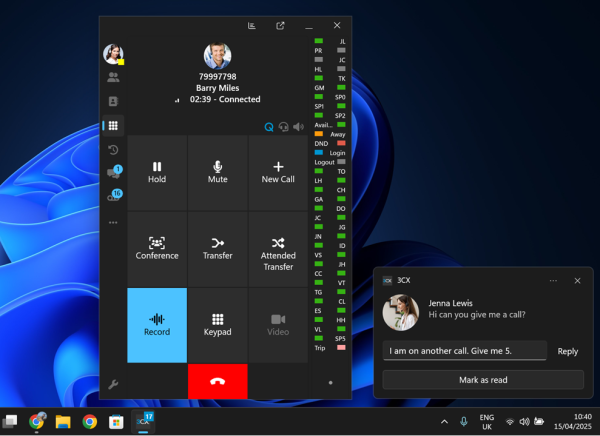
Diese Version führt Chat-Benachrichtigungen ein, die es Nutzern ermöglichen, empfangene Nachrichten zu lesen und direkt über die Benachrichtigung zu antworten. Klicken Sie dazu auf die Schaltfläche „Antworten“ oder drücken Sie Strg+Eingabe, um Ihre Nachricht zu senden. Durch Klicken auf die Benachrichtigung gelangen Sie zum aktiven Chat. Zu den weiteren Chat-Funktionen gehört „Als gelesen markieren“.
Benachrichtigungen in Windows aktivieren
Wenn Sie keine Benachrichtigungen von der 3CX-App erhalten, stellen Sie sicher, dass die Benachrichtigungen in Windows für 3CX aktiviert sind.
- Klicken Sie auf die Schaltfläche „Start“.
- Gehen Sie zu „Einstellungen“ > „System“ > „Benachrichtigungen“.
- Das Optionsfeld „3CX“ sollte aktiviert sein.
Bereitstellung von 3CX Mobile Apps über 3CX Softphone
Wenn Sie PBX Version 20 Update 5 oder höher verwenden, können Sie Ihren 3CX-Mobilclient direkt über das 3CX-Softphone bereitstellen. Gehen Sie zu Einstellungen > Klicken Sie oben rechts neben Ihren Nebenstellendetails auf den QR-Code. Es öffnet sich ein Dialogfeld mit Links zu den Store-Apps, Nutzerhandbüchern und dem QR-Code. Scannen Sie diesen QR-Code aus Ihrer 3CX-App, um Ihr Konto bereitzustellen.
App herunterladen: App Store oder Google Play
Nutzerhandbücher für iOS und Android
Status für andere Nutzernebenstellen festlegen
Nutzer mit der Rolle „Rezeptionist“ oder höher können nun den Status für andere Nebenstellen festlegen.
Gehen Sie zur Teamseite, klicken Sie mit der rechten Maustaste auf ein Teammitglied und wählen Sie die Option „Status festlegen“. Ein Dialogfeld wird angezeigt, in dem Sie den Status dieses Nutzers aktualisieren können.
Neue Einstellung: Fokus auf eingehende Anrufe
Auf der Einstellungsseite unter „Allgemeine Optionen“ gibt es die neue Einstellung „Fokus auf eingehende Anrufe“. Durch Aktivieren dieser Einstellung wird die App in den Vordergrund gebracht, wenn sie bei einem eingehenden Anruf geschlossen oder minimiert war.
Falls die App geöffnet und unter anderen Fenstern versteckt ist, verhindert Microsoft, dass wir sie in den Vordergrund bringen können. In diesem Fall blinkt das 3CX-Symbol in der Taskleiste und benachrichtigt Sie über einen eingehenden Anruf zusammen mit dem Benachrichtigungsbanner.
Andere Wähltastaturänderungen
In dieser Version
- ist die Schaltfläche „Im Vordergrund behalten“ jetzt in der Titelleiste der App neben der Schaltfläche „Panel“ verfügbar.
- Ihr Nebenstellenstatus wird nun deutlich unter dem Text „Name oder Nummer eingeben“ angezeigt.
- Sie können die Tischtelefonsteuerung direkt über die Schnellzugriffstasten im Tastenfeld umschalten, indem Sie auf das mittlere Symbol klicken und zwischen dem 3CX Softphone oder einem anderen Tischtelefon oder Smartphone wählen, das mit derselben Nebenstelle registriert ist.
- Die Klingeltonlautstärke lässt sich über die Einstellungen regeln. Vordefinierte Werte: 25 %, 50 %, 75 % oder 100 %. Standardwert: 100 %.
- Musik aus anderen Quellen wird nun automatisch pausiert, wenn ein Anruf eingeht.
Eine detaillierte Aufschlüsselung aller Updates finden Sie im Änderungsprotokoll.
So erhalten Sie 5.1 BETA
Suchen und installieren Sie die 3CX BETA-Version im Microsoft Store.
Hinweis: Vermeiden Sie die parallele Ausführung der Produktionsversion zur BETA-Version, um Konflikte zu vermeiden.
Windows Softphone Forum
Teilen Sie uns Ihre Meinung im speziellen Windows Softphone-Forum mit.
Folgen Sie uns auf X und LinkedIn, um über Neuigkeiten und neue Funktionen auf dem Laufenden zu bleiben.






 Copyright © 2025