



Greifen Sie von Ihrem Windows-Softphone auf Chats und Anrufaufzeichnungen zu.
Diese BETA-Version des Windows Softphone fügt Ihrer App native Chats und Aufzeichnungen hinzu. Starten Sie SMS-Chats, antworten Sie auf Facebook-, WhatsApp-, Live-Chat- und Warteschleifen-Chats und verwalten Sie Anrufaufzeichnungen, ohne das Softphone zu verlassen. Insbesondere Contact Center werden feststellen, dass dies die Produktivität ihrer Agenten steigert, da alle Funktionen in einer App zentralisiert sind.
Chats direkt vom Softphone aus starten und beantworten
Vor dieser BETA-Version war der Chat eine externe Funktion, die vom Softphone mit dem Webclient verknüpft war. Jetzt ist der Chat direkt in das 3CX Softphone integriert. Benutzer können Einzel-, Gruppen- und SMS-Chats starten sowie auf Chats aller Art antworten, einschließlich WhatsApp, Facebook, Live-Chat und Warteschleifen.

Zu den wichtigsten Highlights gehören:
- Möglichkeit, Teilnehmer hinzuzufügen oder zu entfernen und Einzelchats zu Gruppengesprächen zu eskalieren
- Alle Warteschleifenvorgänge für externe Chats sind enthalten, d. h. Besitz übernehmen, als erledigt markieren oder fertig
- Starten Sie Chats über die Kontaktkarte und jede andere Liste
Wie man sie benutzt
- Die “Chat zulassen” -Option muss über die Anlage aktiviert werden
- Richten Sie SMS-Trunks, Warteschleifen und externe Chats in der Adminkonsole ein
- Klicken Sie im Softphone auf die„Mehr” Taste und dann „Chats”
- Alle Ihre bestehenden Chats werden der “Chat” Liste aufgelistet
- Klicken Sie auf das “+”-Zeichen, um einen neuen Einzel-, Gruppen- oder SMS-Chat zu erstellen
Native Anrufaufzeichnungen
Integrierte Anrufaufzeichnungen sind seit seiner Veröffentlichung im Windows Softphone enthalten, aber deren Anzeige/Herunterladen wurde an den Web Client ausgelagert. Mit dieser BETA-Version können Sie mit dem Softphone Ihre ausgewählten Aufnahmen anhören, Transkriptionen anzeigen und herunterladen.
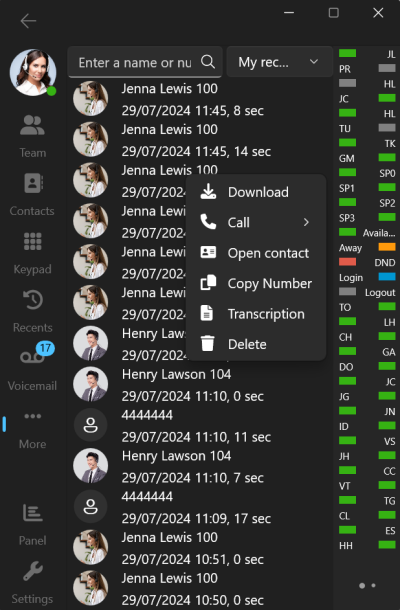
- Mit den erforderlichen Berechtigungen können Manager alle Aufzeichnungen der beteiligten Softphones sehen
- Jedes Element verfügt über ein Kontextmenü zum schnellen Herunterladen, Anrufen, Nummern kopieren und löschen
Wie man sie benutzt
- Der „Anrufaufzeichnung anzeigen” -Option muss über die Anlage aktiviert werden
- Klicken Sie im Softphone auf die „Mehr” Taste und dann „Aufnahmen”
- Filtern Sie die Aufnahmen nach „Meine Aufnahmen“ Und „Alle Aufnahmen” – Dies hängt auch von Ihrer Abteilungsrolle ab
In Kürze: Chat-Übertragung
In den kommenden Monaten werden wir die Chatübertragung und -weiterleitung an andere Agenten und Teammitglieder hinzufügen.
Treten Sie dem BETA-Programm bei
Wenn Sie dies noch nicht getan haben, nehmen Sie an unserem BETA-Programm teil, um frühzeitig Zugriff auf neue Versionen zu erhalten und neue Funktionen zu testen.
- Sie müssen eine bei Microsoft registrierte Email-Adresse eingeben. Wenn Sie noch kein registriertes Konto haben, können Sie hier eines erstellen oder ein Gmail-Konto synchronisieren.
- Dieses Formular einreichen.
- Nach der Einreichung kann es bis zu 48 Stunden dauern, bis Ihre Anfrage bearbeitet wird.
- Nach 48 Stunden melden Sie sich im Microsoft Store mit der im Formular angegebenen E-Mail-Adresse an.
- Wenn Sie dem Programm beigetreten sind, sehen Sie im 3CX-Eintrag die Schaltfläche „Aktualisieren“ im Microsoft Store, wann immer eine BETA verfügbar ist.
- Klicken Sie auf „Aktualisieren“, um die BETA zu installieren.
Anweisungen zur Installation und Bereitstellung der 3CX Windows Softphone-App finden Sie in unserem Benutzerhandbuch.
Hier unser Änderungsprotokoll.
Teilen Sie im dedizierten Windows-Softphone-Forum Ihre Meinung mit.






 Copyright © 2025