



Neue BETA fügt Medien- und Nachrichtenweiterleitung sowie Chat-Übertragung hinzu.
Diese BETA-Version des Windows Softphones konzentriert sich auf eine einfachere Zusammenarbeit zwischen 3CX-Nutzern, indem sie die Möglichkeit bietet, Chats zu übertragen und Medien und Inhalte an andere Teammitglieder weiterzuleiten. Lesen Sie weiter, um weitere Details zu erfahren.
Chats übertragen
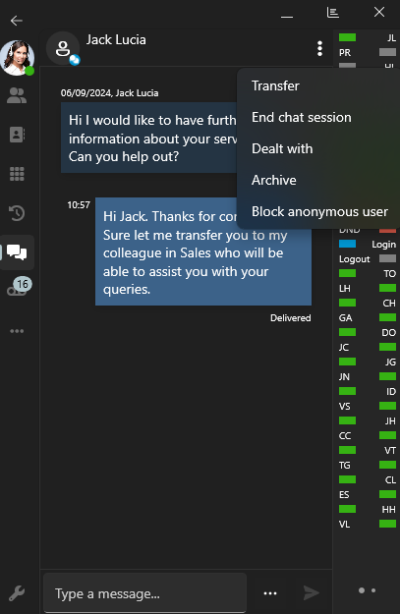
Leiten Sie einen Chat an ein anderes Teammitglied weiter, das das Problem besser lösen kann. Klicken Sie einfach im Chat-Gespräch neben der Chat-Überschrift auf die Schaltfläche „Menü“ und dann auf „Übertragen“ und wählen Sie die Nebenstelle oder den Agenten aus.
Dies ist auch in Ihrer Chatliste möglich, ohne dass Sie das Chat-Gespräch öffnen müssen. Klicken Sie einfach mit der rechten Maustaste auf den Chat und klicken Sie auf „Übertragen“. Wählen Sie dann die Nebenstelle oder den Agenten aus.
Nachrichten- und Medienweiterleitung
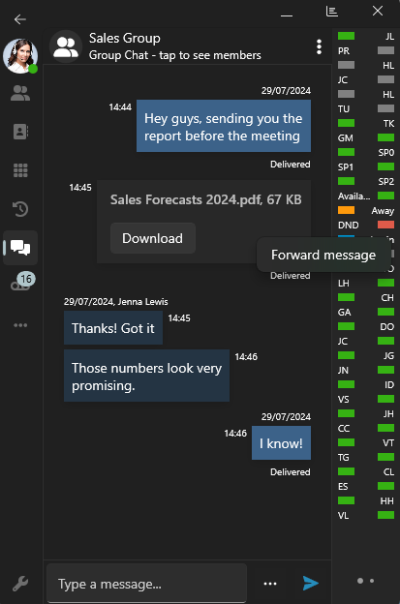
Leiten Sie Nachrichten, Dokumente und Bilder an andere Chats weiter. Klicken Sie mit der rechten Maustaste auf Ihren Inhalt und klicken Sie auf „Nachricht weiterleiten“. Suchen Sie in Ihrer Nutzerliste nach der Person, der Sie die Nachricht senden möchten. Sie sehen zwei Listensätze: Ihre letzten und vorhandenen Chats und eine Liste anderer Kontakte.
Änderungen an der Benutzeroberfläche
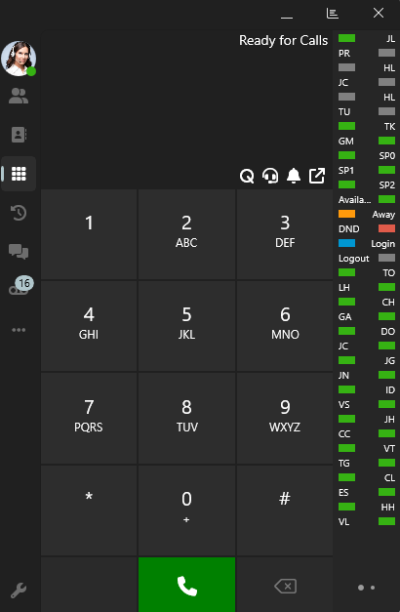
Sie werden feststellen, dass die Navigationsleiste in dieser BETA schmaler geworden ist, wodurch das Softphone kompakter geworden ist. Die Bedienfeldschaltfläche wurde vom linken Menü an den oberen Rand des Softphones zwischen die Schaltflächen „Schließen“ und „Minimieren“ verschoben.
Weitere Änderungen
- Chat-Anhänge, Aufzeichnungen und Voicemail werden jetzt in den Download-Ordner Ihres Windows-Rechners in einen Ordner namens „3CX Softphone“ heruntergeladen.
- Ihre Nebenstellen finden Sie unter „Letzte“, „Voicemails“ und „Aufzeichnungen“.
- „Kopieren“ zur Zwischenablagefunktion in der Transkription von Voicemails und Aufzeichnungen hinzugefügt.
Nehmen Sie am BETA-Programm teil
Wenn Sie es noch nicht getan haben, nehmen Sie an unserem BETA-Programm teil, um frühzeitigen Zugriff auf neue Versionen zu erhalten und neue Funktionen zu testen.
- Sie müssen eine bei Microsoft registrierte E-Mail-Adresse eingeben. Wenn Sie kein registriertes Konto haben, können Sie hier eines erstellen oder ein Gmail-Konto synchronisieren.
- Senden Sie dieses Formular.
- Nach dem Absenden kann die Bearbeitung Ihrer Anfrage bis zu 48 Stunden dauern.
- Melden Sie sich nach 48 Stunden mit der im Formular angegebenen E-Mail-Adresse beim Microsoft Store an.
- Wenn Sie dem Programm beigetreten sind, wird in der 3CX-Liste im Microsoft Store eine Schaltfläche „Aktualisieren“ angezeigt, wenn eine BETA verfügbar ist.
- Klicken Sie auf „Aktualisieren“, um die BETA zu installieren.
Anweisungen zur Installation und Bereitstellung der 3CX Windows Softphone-App finden Sie in unserem Benutzerhandbuch.
Sehen Sie sich das vollständige Änderungsprotokoll an.
Besuchen Sie das spezielle Windows Softphone-Forum und teilen Sie uns Ihre Meinung mit.






 Copyright © 2025