



Yealink-Headset-Unterstützung, Chat und Anrufaufzeichnungen sind im neuesten Softphone enthalten.
Diese Version des 3CX Windows Softphone enthält das Beste unserer letzten Betas, welche Yealink-Headset-Unterstützung und native Chat- und Anrufaufzeichnungsfunktion eingeführt haben. Nehmen Sie mit Ihrem Yealink-Headset Freisprechanrufe entgegen, starten Sie SMS-Chats und antworten Sie auf WhatsApp, Facebook und Live Chats, sowie Zugriff auf Anrufaufzeichnungen – alles über eine einzige, benutzerfreundliche Oberfläche.
Native Chat-Funktion
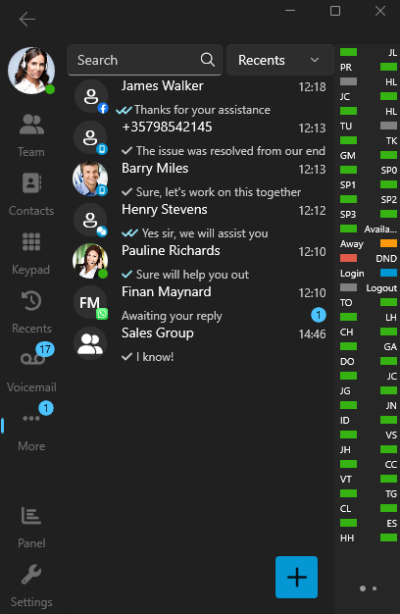
Chats können jetzt über das Softphone selbst verwaltet werden. Starten Sie Einzel-, Gruppen- und SMS-Chats und antworten Sie auf Chats von WhatsApp, Facebook, Website-Live-Chat und Warteschleifen.
Konfiguration
- Die “Chat zulassen” Option muss über die Anlage aktiviert werden
- Richten Sie SMS-Trunks, Warteschleifen und externe Chats in der Adminkonsole ein
- Klicken Sie im Softphone auf die „Mehr”-Taste und dann „Chats”
- Alle Ihre bestehenden Chats werden in der „Chat“-Liste aufgeführt
- Klick auf die “+“ Schaltfläche, um einen neuen Einzel-, Gruppen- oder SMS-Chat zu erstellen
Integriert Anrufaufzeichnungen
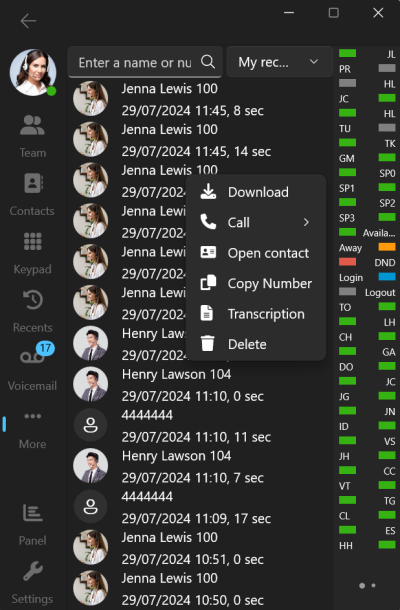
Integrierte Anrufaufzeichnungen ermöglichen es dem Softphone und seinem Nutzer, Transkriptionen anzuzeigen und ausgewählte Aufzeichnungen anzuhören/herunterzuladen. Durch Ändern der Berechtigungen können Manager diese Funktion nutzen und auf die Aufzeichnungen des gesamten Teams zugreifen.
Konfiguration
- Die “Anrufaufzeichnung anzeigen” Option muss in der Anlage aktiviert werden
- Klicken Sie im Softphone auf die „Mehr”-Taste und dann „Aufnahmen”
- Filtern Sie die Aufzeichnungen nach „Meine Aufzeichnungen“ und „Alle Aufzeichnungen“ – dies hängt auch von Ihrer Abteilungsrolle ab
Unterstützung für Yealink-Headsets
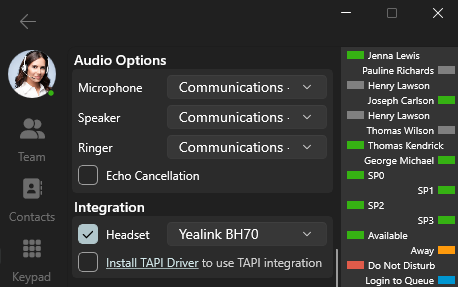
Mit der neu hinzugefügten Yealink-Headset-Unterstützung können Sie Anrufe über Ihr Yealink-Headset oder Dock annehmen, auflegen, ablehnen, halten, stumm schalten und sogar switchen. Ermöglicht freihändige Verkaufsgespräche, die das Multitasking verbessern.
Um die Wahlwiederholung über das Headset durchführen zu können, müssen Sie das Yealink USB Connection Tool installieren.
Konfiguration
Stellen Sie sicher, dass Sie ein unterstütztes Headset-Gerät für das Yealink SDK verwenden, wie von Yealink bereitgestellt:
- Integration aktivieren: Navigieren Sie zur Seite „Softphone-Einstellungen“ und aktivieren Sie das „Headset” Kontrollkästchen.
- Headset auswählen: Wählen Sie Ihr verbundenes Yealink-Headset aus der Liste aus.
- Dock-Konfiguration (optional): Wenn Ihr Headset über ein Dock mit Wählfunktionen verfügt, geben Sie die Dock-Einstellungen ein und wählen Sie „3CXSoftphone” als ausgehendes Softphone.
Holen Sie sich die neueste Version
Laden Sie die neueste Softphone-App vom Microsoft Store herunter und gehen Sie zum Forum um uns Ihre Meinung mitzuteilen.
Anweisungen zur Installation und Bereitstellung der 3CX Windows Softphone-App finden Sie in unserem Benutzerhandbuch.
Sehen Sie sich das Änderungsprotokoll an.






 Copyright © 2025