



Annehmen, Auflegen, Wechseln von Anrufen und mehr über Ihr Yealink-Headset.
Diese neueste BETA-Version des 3CX Windows Softphone fügt Unterstützung für Yealink-Headsets hinzu und bietet Ihnen mehr Optionen zur Steuerung Ihrer Anrufe von verschiedenen Geräten aus, sei es ein Tischtelefon oder ein Headset.
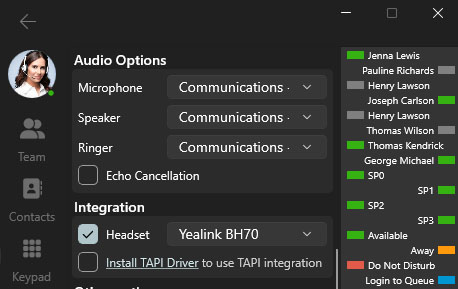
Diese neueste Integration ermöglicht es Ihnen, Anrufe anzunehmen, zu beenden, abzulehnen, zu halten, stummzuschalten und sogar umzuschalten – alles von Ihrem Yealink-Headset oder -Dock aus.
Konfiguration
- Verbinden: Schließen Sie Ihr Yealink-Headset an Ihren Windows-PC an.
- Integration aktivieren: Navigieren Sie zur Seite „Softphone-Einstellungen“ und aktivieren Sie das Kontrollkästchen „Headset“.
- Headset auswählen: Wählen Sie Ihr verbundenes Yealink-Headset aus der Liste.
- Dock-Konfiguration (optional): Wenn Ihr Headset über ein Dock mit Wählfunktion verfügt, rufen Sie die Dock-Einstellungen auf und wählen Sie „3CXSoftphone“ als ausgehendes Softphone.
Hinweis: Um vom Headset aus erneut zu wählen, müssen Sie das Yealink USB Connection-Tool installieren.
Unterstützte Headsets
Dies sind die von Yealink bereitgestellten unterstützten Geräte für das Yealink SDK:
- UH Serie: UH34, UH36, UH37, UH38
- WH Serie: WH62, WH63, WH66, WH67
- BH Serie: BH70, BH71, BH72, BH72+BT51, BH76
- Andere: CPX00, MP50
Bekannte Probleme
Unter bestimmten Umständen reagiert die 3CX-App möglicherweise nicht auf die Yealink-Integration. Wir haben diese Probleme bereits an Yealink gemeldet, die bestätigt haben, dass sie sich dessen bewusst sind und an einer Lösung arbeiten.
- Bestimmte Headsets reagieren möglicherweise nicht auf Tastendrücke, es sei denn, sie verwenden eine Firmware, die noch von Yealink veröffentlicht werden muss.
- Wenn Ihr Windows-Computer in den Ruhezustand wechselt, geht die Yealink-Headset-Integration beim Fortsetzen verloren. Derzeit müssen Sie das Softphone beenden und neu starten. Dies wird auch in einer zukünftigen Firmware-Version von Yealink behoben.
Sollten Sie auf diese Probleme stoßen, melden Sie sie direkt dem Yealink-Support.
Demnächst verfügbar: Chat & Konferenzen
In den kommenden Monaten planen wir, das Windows Softphone um Chat- und Konferenzfunktionen zu erweitern. Das bedeutet, dass Sie Nachrichten senden können, ohne die Web-App zu benötigen.
Electron und älteres Windows-Softphone – kurz vor dem Ende der Lebensdauer
Es ist unbedingt erforderlich, dass Sie von Electron und dem alten Windows-Softphone auf die neue Windows Store-App umsteigen. Sowohl Electron als auch das alte Softphone erhalten keine Updates mehr und werden in nicht allzu ferner Zukunft nicht mehr mit V20 funktionieren.
Nehmen Sie an unserem Beta-Programm teil
Wenn Sie dies noch nicht getan haben, nehmen Sie an unserem Betaprogramm teil, um frühzeitig Zugriff auf neue Versionen zu erhalten und neue Funktionen zu testen.
- Sie müssen eine bei Microsoft registrierte E-Mail-Adresse eingeben. Wenn Sie noch kein registriertes Konto haben, können Sie hier eines erstellen oder ein Gmail-Konto synchronisieren.
- Senden Sie dieses Formular.
- Nach der Einreichung kann es bis zu 48 Stunden dauern, bis Ihre Anfrage bearbeitet wird.
- Melden Sie sich nach 48 Stunden mit der im Formular angegebenen E-Mail-Adresse beim Microsoft Store an.
- Wenn Sie dem Programm beigetreten sind, wird im 3CX-Eintrag im Microsoft Store die Schaltfläche „Aktualisieren“ angezeigt, sobald eine BETA verfügbar ist.
- Klicken Sie auf „Aktualisieren“, um die Beta zu installieren.
Anweisungen zur Installation und Bereitstellung der 3CX Windows Softphone-App finden Sie in unserem Benutzerhandbuch.
Sehen Sie sich das vollständige Änderungsprotokoll an.






 Copyright © 2025