



Einfachere Anrufbearbeitung und verbessertes Kontaktmanagement mit der neuesten Beta-Version.
Nach der September-Version bringt dieses neueste Update neue nützliche Funktionen und Verbesserungen für das Windows Softphone – Anrufverfolgung abgebrochener Anrufe, Kontaktintegration mit M365 und CRM, temporäre Statuseinstellungen und Anrufsteuerung in der App, die Benutzern hilft, Anrufe und Kontakte einfacher zu verwalten. Jetzt für Beta-Mitglieder verfügbar. Lesen Sie weiter, um mehr zu erfahren!
Hinzufügen von M365-, CRM-, persönliche oder Firmenkontakten
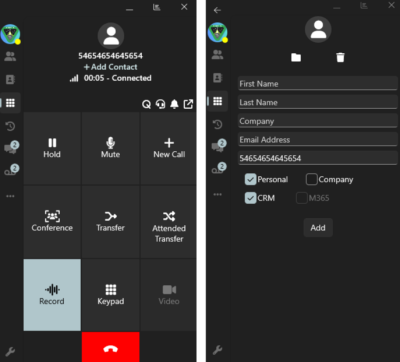
Das Speichern neuer Kontakte ist jetzt flexibler und bietet Optionen zur Kategorisierung als persönliche, Unternehmens-, CRM- oder M365-Kontakte:
- Einfache Kontakterstellung: Klicken Sie während eines Anrufs im Dialer auf „Kontakt hinzufügen“. Daraufhin wird ein Formular mit der bereits eingetragenen Nummer geöffnet.
- Kontakttyp auswählen: Sie können Kontakte als persönliche, Firmen-, CRM- oder M365-Typen speichern. CRM- und M365-Optionen werden angezeigt, wenn diese Integrationen in Ihrer Telefonanlage eingerichtet sind. Firmenkontakte sind je nach Berechtigungen verfügbar.
Öffnen einer Kontakt-URL für CRM
Für Benutzer der CRM-Integration gibt es jetzt eine Option zum automatischen Öffnen von Kontaktseiten beim Beantworten von Anrufen:
- Automatische CRM-Links: Aktivieren Sie in den Integrationseinstellungen das CRM-Kontrollkästchen und aktivieren Sie „Kontakt-URL für serverseitige CRM-Integration öffnen“. Wenn diese Option aktiviert ist, wird nach der Beantwortung automatisch ein Browserfenster zum CRM-Profil des Kontakts geöffnet, sodass Sie nicht manuell navigieren müssen.
Anrufvorgänge: Verwalten von Teamanrufen über die Registerkarte „Teams“
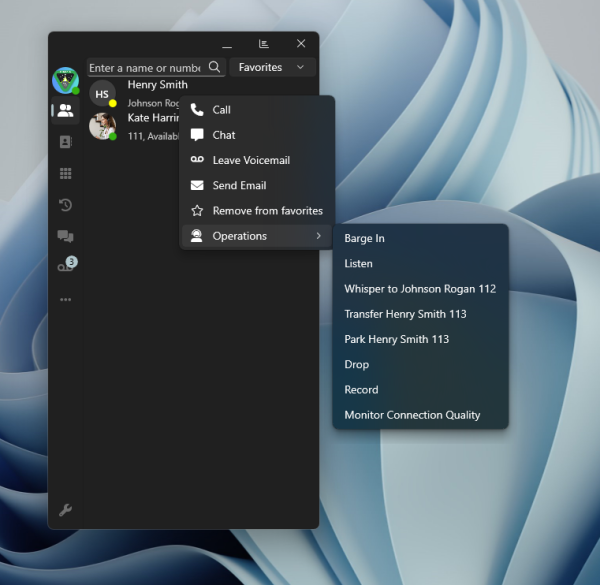
Benutzer mit den richtigen Berechtigungen können Teamanrufe jetzt direkt von der Seite „Teams“ aus steuern:
- Schnellaktionen: Wenn ein Teammitglied telefoniert, klicken Sie mit der rechten Maustaste auf seine Nebenstelle und bewegen Sie den Mauszeiger über „Operationen“, um auf folgende Optionen zuzugreifen:
- Aufschalten
- Mithören
- Flüstern
- Weiterleiten
- Parken
- Aufzeichnen
- Überwachen
- Anruf beenden
- Aktuelle Anrufe anzeigen: Auf der Seite „Teams“ wird auch die Nebenstelle oder Nummer angezeigt, mit der Ihre Teammitglieder sprechen, sodass Rezeptionisten oder Vorgesetzte schnellere Entscheidungen treffen können.
Abgebrochene Anrufe: Verpasste Anrufe in der Warteschleife verfolgen und verwalten
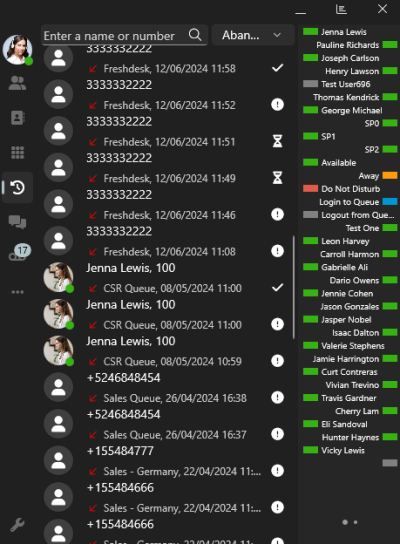
Agenten, die Anrufe in der Warteschleife bearbeiten, können abgebrochene Anrufe jetzt direkt über die Registerkarte „Letzte“ verfolgen:
- Filter „Abgebrochen“: Mit diesem neuen Filter, ähnlich dem Webclient, können Sie abgebrochene Anrufe schnell finden.
- Statusoptionen: Markieren Sie Anrufe als „Nicht bearbeitet“, „Bearbeitet“ oder „Als bearbeitet markieren“ und synchronisieren Sie diese Status über alle Webclient-Erweiterungen hinweg.
- Schnellaktionen: Klicken Sie mit der rechten Maustaste auf abgebrochene Anrufe, um auf Optionen wie „Zum Kontakt hinzufügen“, „Rückruf“ oder „Chat“ zuzugreifen. Der Name der Warteschleife wird für einen besseren Kontext auch in den Benachrichtigungen über eingehende Anrufe angezeigt.
Temporäre Statuseinstellungen und benutzerdefinierte Rufweiterleitungsregeln
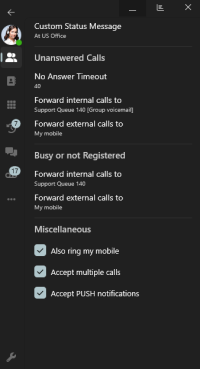
Mit der Option „Status vorübergehend festlegen“ können Sie Statusänderungen planen, sodass Sie nicht daran denken müssen, zurückzuschalten. Gehen Sie folgendermaßen vor, um dies einzurichten:
- Klicken Sie oben links auf Ihren Avatar.
- Wählen Sie „Status vorübergehend festlegen“ und legen Sie Ihre Statusänderung und -dauer fest.
Mit dem Softphone können Sie auch festlegen, wie Anrufe basierend auf Ihrem aktuellen Status weitergeleitet werden. Unter „Konfigurieren > Anrufweiterleitung“ in Ihrem Profil können Sie basierend auf Ihrem Status unterschiedliche Regeln für interne und externe Anrufe festlegen. So haben Sie die Kontrolle darüber, wie Anrufe behandelt werden, wenn Sie abwesend oder beschäftigt sind.
Nehmen Sie am BETA-Programm teil
Wenn Sie es noch nicht getan haben, nehmen Sie an unserem BETA-Programm teil, um frühzeitigen Zugriff auf neue Versionen zu erhalten und neue Funktionen zu testen.
- Sie müssen eine bei Microsoft registrierte Email-Adresse eingeben. Wenn Sie kein registriertes Konto haben, können Sie hier eines erstellen oder ein Gmail-Konto synchronisieren.
- Senden Sie dieses Formular.
- Nach dem Absenden kann die Bearbeitung Ihrer Anfrage bis zu 48 Stunden dauern.
- Melden Sie sich nach 48 Stunden mit der im Formular angegebenen Email-Adresse beim Microsoft Store an.
- Wenn Sie dem Programm beigetreten sind, wird in der 3CX-Liste im Microsoft Store eine Schaltfläche „Aktualisieren“ angezeigt, wenn eine BETA verfügbar ist.
- Klicken Sie auf „Aktualisieren“, um die BETA zu installieren.
Anweisungen zur Installation und Bereitstellung der 3CX Windows Softphone-App finden Sie in unserem Benutzerhandbuch.
Sehen Sie sich das vollständige Änderungsprotokoll an.
Besuchen Sie das spezielle Windows Softphone-Forum, um uns Ihre Meinung mitzuteilen.






 Copyright © 2025