



Mehr Flexibilität bei der IP-Telefonverwaltung für benutzerdefinierte / Hersteller-Firmware und besseres Anpassen von Vorlagen.
Update 10 befindet sich jetzt im Release Candidate-Stadium. Dieser Beitrag behandelt Highlights aus diesem Release im Vergleich zu Update 9: KI-Transkription, die Sie auf einem Mac ausführen können, mehr Kontrolle über Firmware und Vorlagen für Ihre IP-Telefone sowie Client-Änderungen, die Mitarbeitern und der IT Zeit sparen. Zu jedem Punkt erklären wir, was dies für Ihr Unternehmen bedeutet. Lesen Sie weiter für Details!
Was sich gegenüber Update 9 ändert
| Was sich in Update 10 ändert | Was es für Ihr Unternehmen bedeutet |
|---|---|
| Führen Sie KI-Transkription und Anrufanalyse auf einem unterstützten Apple Silicon Mac aus, installiert in drei Schritten und verfügbar mit der AI Edition ab 8SC | Kunden-Gespräche bleiben auf Ihrer eigenen Hardware, beginnend mit einem Mac für rund 1.000 US-Dollar |
| Hersteller-Firmware hochladen, ausgewählten Telefonen zuweisen, eine bevorzugte Datei pro Modell festlegen und Updates planen | Erweiterte Optionen, wenn Ihr Unternehmen nicht warten kann, Telefonprobleme schneller zu beheben, ohne die gesamte Flotte zu gefährden oder den Arbeitstag zu unterbrechen |
| Erstellen, Kopieren, Exportieren und Wechseln benutzerdefinierter Vorlagen, ohne Telefone neu erstellen zu müssen | Mehr Auswahl an Telefonmodellen und keine Neuaufbauten, wenn sich Konfigurationen ändern |
| Verschieben, Neu-Bereitstellen und Neustarten von Telefonen über die neue Telefon-Seite | Weniger Vor-Ort-Besuche und schnellerer Umzug von Büros |
| Anmelden am Windows Softphone mit Google oder Microsoft 365 | Schnellere Bereitstellung und weniger Anmeldetickets |
| Wählen Sie die ausgehende Nummer aus dem Softphone oder Webclient | Kunden erkennen, wer anruft, und Rückrufe erreichen das richtige Team |
| Koppeln Sie den Webclient-Dialer aus | Anrufsteuerungen bleiben im Blickfeld, während Mitarbeiter in anderen Anwendungen arbeiten |
KI-Transkription auf einem Mac ausführen
Ein Mac für rund 1.000 US-Dollar reicht jetzt aus, um KI-Transkription für Ihr Unternehmen auszuführen, und die Einrichtung erfordert nur drei Schritte aus der 3CX-Admin-Konsole. Keine Server-Hardware, kein Linux und keine Spezialkenntnisse erforderlich. Der neue KI-Server ersetzt den alten Transkriptionsdienst, der Linux und teure Spezialhardware wie High-End-NVIDIA-Grafikkarten erforderte. Zum Beispiel kann eine ASUS TUF Gaming GeForce RTX 5090 OC Edition mit 32GB GDDR7 etwa 4.140 $ kosten. Die neue Lösung vereinfacht die Bereitstellung und macht solche kostspielige Hardware überflüssig.
Ihre aufgezeichneten Anrufe enthalten, was Kunden angefragt haben, was versprochen wurde und was als Nächstes geschehen muss. Ohne Transkription bedeutet das Auffinden dieser Informationen das erneute Abspielen der Audiodatei. Mit ihr wird jeder Anruf zu Text, den Ihr Team suchen, lesen und bearbeiten kann.
Update 10 führt den eigenständigen 3CX AI Server ein. Installieren Sie ihn auf einem unterstützten Apple Silicon Mac, und Ihre aufgezeichneten Anrufe werden auf diesem Gerät transkribiert und analysiert, anstatt über einen externen Dienst. Der Release Candidate senkt zudem die Einstiegshürde: Lokale Transkription funktioniert nun mit 3CX AI Edition Lizenzen ab 8 gleichzeitigen Anrufen, womit sie auch für kleinere Teams erreichbar wird.
Zur Erinnerung: Für diejenigen, die keinen Transkriptionsserver einrichten möchten, stehen weiterhin hervorragende Cloud-Optionen mit Grok, OpenAI und Google zur Verfügung. Sie haben die Wahl!
In drei Schritten einrichten
Der KI-Server erfordert einen Apple Silicon Mac mit mindestens 16 GB RAM. Wir empfehlen 24 GB.
- Fügen Sie in der 3CX-Admin-Konsole einen KI-Server hinzu.
- Kopieren Sie den Installationsbefehl.
- Führen Sie den Befehl auf Ihrem Mac aus.
Siehe Installationsanleitung für den KI-Server für die vollständige Einrichtung.
Vom Transkript zu den nächsten Schritten
Transkripte speisen die verbesserten Anrufzusammenfassungen in Update 10. Jede Zusammenfassung enthält nun eine Zusammenfassung, Notizen mit den wichtigsten Details und Aktionspunkte, die vereinbarte Folgemaßnahmen auflisten, sodass der Vertriebsmitarbeiter nach einer Demo die nächsten Schritte hat und ein Kollege, der einen Supportfall übernimmt, sieht, was bereits besprochen wurde. Admins können das Format der Zusammenfassung mit einem benutzerdefinierten Prompt festlegen. Lesen Sie mehr über die verbesserten Anrufzusammenfassungen.
Was dies für Ihr Unternehmen bedeutet
- Ihre Gespräche bleiben bei Ihnen. Anrufe werden auf Hardware verarbeitet, die Ihnen gehört, was Ihnen mehr Kontrolle darüber gibt, wohin Kundengespräche gelangen.
- Einfach bereitzustellen. Fügen Sie den Server in der Admin-Konsole hinzu, führen Sie einen Befehl auf dem Mac aus, und die Transkription läuft. Es muss kein separates Serverprojekt geplant werden.
- Ein erschwinglicher Einstiegspunkt. Apple Silicon Macs mit den erforderlichen 16 GB RAM sind für rund 1.000 US-Dollar erhältlich. Für zusätzlichen Spielraum kostet ein Mac mini mit den empfohlenen 24 GB RAM und 512 GB Speicherplatz etwa 1.300 US-Dollar (US-Preise).
- KI für kleinere Teams. Ab 8 gleichzeitigen Anrufen erhalten kleine Unternehmen dieselben Anrufeinblicke wie größere Organisationen.
Schnellere Rollouts und reibungslosere Anrufe in den 3CX-Apps
SSO – Anmelden am Windows Softphone mit Google oder Microsoft 365

Mitarbeiter mit einem Google- oder Microsoft 365-Konto können das Softphone jetzt ohne separate 3CX-Anmeldedaten einrichten. Nach Eingabe der 3CX-Serveradresse wählen sie Google, Microsoft 365 oder E-Mail, bestätigen die Anmeldung im Browser, und das Softphone konfiguriert sich automatisch für ihre Nebenstelle.
Dies erfordert Windows Softphone V5.8, verfügbar im Microsoft Store, und V20 Update 10. Siehe den 3CX Softphone V5.8 Release-Beitrag.
Anrufsteuerungen mit dem Pop-out-Dialer im Blick behalten
Koppeln Sie den Webclient-Dialer in ein eigenes Fenster aus, und er bleibt auf dem Bildschirm, während Sie an anderer Stelle arbeiten. Mitarbeiter, die in einem CRM, Helpdesk oder einer Tabellenkalkulation arbeiten, können stummschalten, halten oder weiterleiten, ohne nach dem richtigen Browser-Tab suchen zu müssen. Der Pop-out-Dialer funktioniert mit Chrome und Edge.
Wählen Sie, welche Nummer Kunden sehen
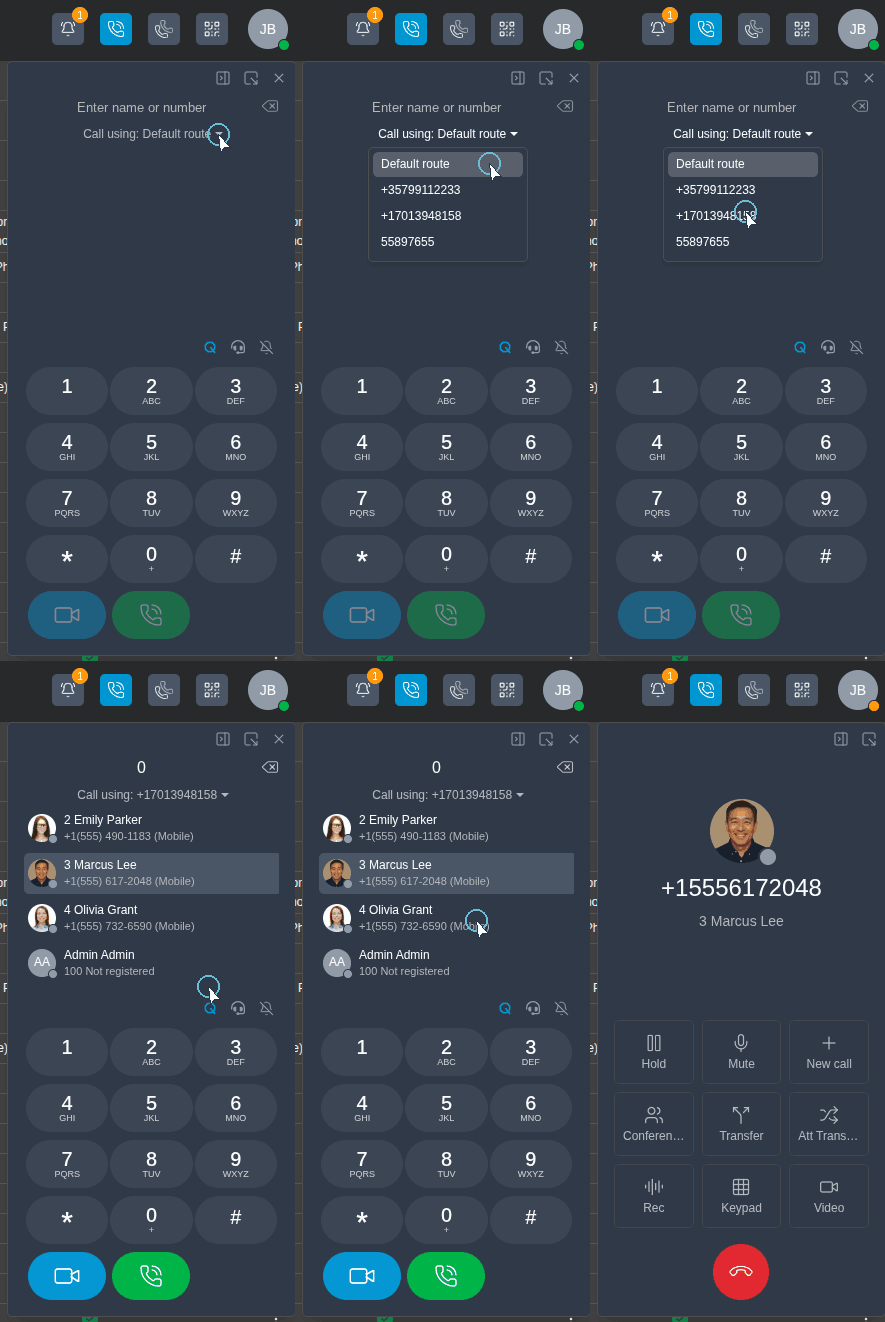
Mitarbeiter, die mehrere Abteilungen, Regionen oder Marken abdecken, haben oft mehr als eine Nummer zugewiesen. Sie können nun vor dem Wählen auswählen, welche Nummer verwendet werden soll, oder die Standardroute beibehalten. Die passende ausgehende Route und Anrufer-ID werden automatisch angewendet, und es werden nur Nummern angeboten, die der Nebenstelle des Nutzers zugewiesen sind. Dies funktioniert im Webclient und in unterstützten 3CX-Apps, einschließlich des Windows Softphones.
Die Option ist standardmäßig deaktiviert. Admins aktivieren sie unter Admin > System > Optionen > Apps > Berechtigungen & Einschränkungen durch Aktivieren von Nutzern erlauben, ausgehende Route & Anrufer-ID auszuwählen. Erfahren Sie mehr über die Auswahl der ausgehenden Nummer.
Was dies für Ihr Unternehmen bedeutet
- Schnelleres Onboarding, weniger Tickets. Neue Mitarbeiter melden sich mit dem Konto an, das sie bereits nutzen, und der Zugriff ist an das Identitätssystem gebunden, das die IT bereits verwaltet.
- Weniger Zeitverlust zwischen Fenstern. Anrufsteuerungen bleiben bei den Mitarbeitern, während sie im CRM, Helpdesk oder Bestellsystem arbeiten.
- Höhere Antwortraten. Kunden sehen eine Nummer, die sie erkennen, und Rückrufe erreichen das richtige Team.
Verwalten Sie Telefon-Firmware und Vorlagen nach Ihren Wünschen
Von 3CX getestet ist unsere Empfehlung Nummer eins und bleibt der beste Weg, wenn Sie keine spezifischen Anforderungen haben.
Wir erkennen auch an, dass es viele Situationen gibt, in denen das neueste Update erforderlich ist. Wenn also bei einem Telefonmodell ein Fehler auftritt – und der Hersteller bereits eine Lösung hat -, suchen viele Unternehmen nach der Flexibilität, sofort zu aktualisieren, anstatt darauf warten zu müssen, dass 3CX dies validiert.
In Update 10 bieten wir Ihnen mehr Flexibilität als je zuvor. Jetzt können Sie die Firmware des Herstellers selbst hochladen, sie nur auf die betroffenen Telefone anwenden und alles andere auf der von 3CX getesteten Firmware belassen.
Wählen Sie die Firmware, die jedes Telefon ausführt
Die neue Firmware-Bibliothek unter Telefone > Firmware hält 3CX-Firmware und die von Ihnen hochgeladene Hersteller-Firmware an einem Ort bereit. Von dort aus können Sie:
- Firmware einzelnen Telefonen oder Gruppen zuweisen, sodass Sie eine Änderung an wenigen Geräten testen können, bevor ein umfassenderes Rollout erfolgt.
- Die bevorzugte Firmware für jedes Modell markieren, sodass jedes Modell einen klaren Standard hat.
- Updates um Ihr Geschäft herum planen. Da ein Upgrade ein Telefon neu starten kann, führen Sie Updates außerhalb der Arbeitszeiten aus.
Von 3CX getestete Firmware bleibt der Standard für jedes unterstützte Modell.
Benutzerdefinierte Vorlagen ohne Neuaufbau
Benutzerdefinierte Vorlagen ermöglichen es Ihnen, die Bereitstellung für Telefonmodelle oder Konfigurationen über die integrierten 3CX-Vorlagen hinaus anzupassen. Sie können Vorlagen erstellen, kopieren, bearbeiten und exportieren sowie eine benutzerdefinierte Vorlage während der Plug-and-Play-Bereitstellung auswählen, sodass neue Telefone von Anfang an korrekt eingerichtet sind. Starten Sie unter Admin > Erweitert > Vorlagen > Telefonvorlagen.
Sie können ein Telefon auch auf eine kompatible Vorlage umstellen, ohne es neu zu erstellen. Nebenstellenzuweisungen, Routing und BLF-Konfiguration bleiben erhalten.
Eine Seite für jedes Telefon
Die Telefonverwaltung befindet sich jetzt auf der neuen Seite Telefone in der Admin-Konsole. Verschieben Sie ein Telefon zu einem anderen Nutzer, während seine Konfiguration und Firmware-Zuweisung beibehalten werden, stellen Sie es neu bereit oder starten Sie es neu, überprüfen Sie seine Konfiguration und verwalten Sie die Fernbereitstellung – alles ohne den Schreibtisch zu besuchen.
Was dies für Ihr Unternehmen bedeutet
- 3CX Getestet: Gesicherte und gründliche Prüfung durch 3CX.
- Größere Flexibilität. Setzen Sie einen Fix des Herstellers auf den spezifischen Telefonen ein, die ihn benötigen, ohne auf das nächste 3CX-Release zu warten.
Der Beitrag Bereitstellen von Hersteller-Firmware direkt aus 3CX behandelt die Konfigurationsschritte und den Support, der für Hersteller-Firmware gilt.
Ebenfalls in Update 10
- Schnelle Audiokonferenzen. Starten Sie eine Ad-hoc-Konferenz direkt aus dem Webclient-Dialer, um einen Kollegen in ein Gespräch einzubinden.
- Abteilungsspezifische Wartemusik. Geben Sie jeder Abteilung ihre eigene Wartemusik. Anrufer, die in einem gemeinsamen Parkplatz geparkt sind, hören das Audio der Abteilung dieses Parkplatzes. Siehe Geteilter Parkplatz erhält abteilungsspezifische Wartemusik.
- Längere Laufzeit für Mobile-Push. Push-Abonnements für Android und iOS dauern jetzt 14 Tage statt 7 Tage zwischen App-Verbindungen, sodass gelegentliche mobile Nutzer länger erreichbar bleiben. Siehe 3CX verlängert Push-Ablauf von 7 auf 14 Tage.
- Standard-BLF-Übertragungsmethode. Windows Softphone-Nutzer können Blind oder Mit Rückfrage als Standard festlegen, wenn sie mit einer BLF-Taste weiterleiten, unter Einstellungen > Allgemeine Optionen.
- Zuverlässigere Transkription. Aufträge, die von vorübergehenden Verbindungs-, Anbieter- oder Ratenlimit-Problemen betroffen sind, werden automatisch erneut versucht, und große Aufnahmen werden für die OpenAI-Transkription aufgeteilt und in ein Transkript zusammengefügt.
Die vollständige Liste der Änderungen und Korrekturen finden Sie im V20 Änderungsprotokoll.
Erste Schritte mit V20 Update 10 RC
Um von Update 9 zu aktualisieren, gehen Sie zu Admin-Konsole > System > Updates und installieren Sie die verfügbaren Updates nacheinander. Kehren Sie nach jedem Upgrade zu System > Updates zurück, bis Update 10 RC installiert ist.
Um den V20 Update 10 Release Candidate, Build 20.0.10.1716 zu testen, öffnen Sie die Admin-Konsole und gehen Sie zu System > Updates. Wählen Sie den Release Candidate aus, wenn er angeboten wird, und folgen Sie der verfügbaren Upgrade-Sequenz.
Verwenden Sie ein Testsystem, um den RC vor der endgültigen Veröffentlichung zu testen. Wenn Sie eine frühere Onboard-KI-Installation verwenden, folgen Sie der Installationsanleitung, um auf den eigenständigen 3CX AI Server zu migrieren.
Aktualisieren Sie nach dem Upgrade die 3CX-Apps, die Ihr Team nutzt, einschließlich Windows Softphone V5.8 aus dem Microsoft Store, um die neuen Client-Funktionen zu nutzen.
Beteiligen Sie sich an der Diskussion
Beteiligen Sie sich an der V20-Diskussion in unseren entsprechenden Partner– oder Kundenforen. Folgen Sie uns auf X und LinkedIn, um über Neuigkeiten und neue Funktionen auf dem Laufenden zu bleiben.






 Copyright © 2025